
स्क्रोलिंग स्क्रीन कॅप्चरसाठी सर्वोत्तम साधने

स्क्रीनशॉट कॅप्चर करणे हे जवळजवळ प्रत्येकजण करतो - तुम्ही ट्यूटोरियल तयार करत असाल, लांब वेब पेज सेव्ह करत असाल, बग्सचे दस्तऐवजीकरण करत असाल किंवा संभाषणे संग्रहित करत असाल. मानक स्क्रीनशॉट फक्त तुमच्या स्क्रीनवर जे दिसते तेच कॅप्चर करतात, परंतु स्क्रोलिंग स्क्रीन कॅप्चर टूल्स तुम्हाला दृश्यमान क्षेत्राच्या पलीकडे जाणारी सामग्री कॅप्चर करण्यास अनुमती देतात - जसे की लांब वेबपेज, लांब चॅट्स, स्प्रेडशीट्स किंवा अॅप सामग्री जी अनुलंब किंवा क्षैतिजरित्या स्क्रोल करते. या लेखात, आम्ही विंडोज आणि मॅकओएससाठी सर्वोत्तम स्क्रोलिंग स्क्रीन कॅप्चर टूल्स, स्क्रीनशॉट स्क्रोलिंगसाठी उत्तम Chrome एक्सटेंशन, आयफ्रेम समस्यांसारख्या सामान्य समस्या कशा सोडवायच्या आणि तुमचे स्क्रोलिंग कॅप्चर अकाली थांबते अशा परिस्थितींचे निराकरण करण्याचे मार्ग एक्सप्लोर करू.
१. विंडोजवर स्क्रीन कॅप्चर स्क्रोल करण्यासाठी सर्वोत्तम साधने
विंडोज वापरकर्त्यांना स्क्रोलिंग कंटेंट कॅप्चर करण्यासाठी अनेक शक्तिशाली टूल्सची सुविधा आहे — मोफत युटिलिटीजपासून ते प्रोफेशनल कॅप्चर सूटपर्यंत. येथे काही उत्कृष्ट पर्याय दिले आहेत:
१.१ शेअरएक्स
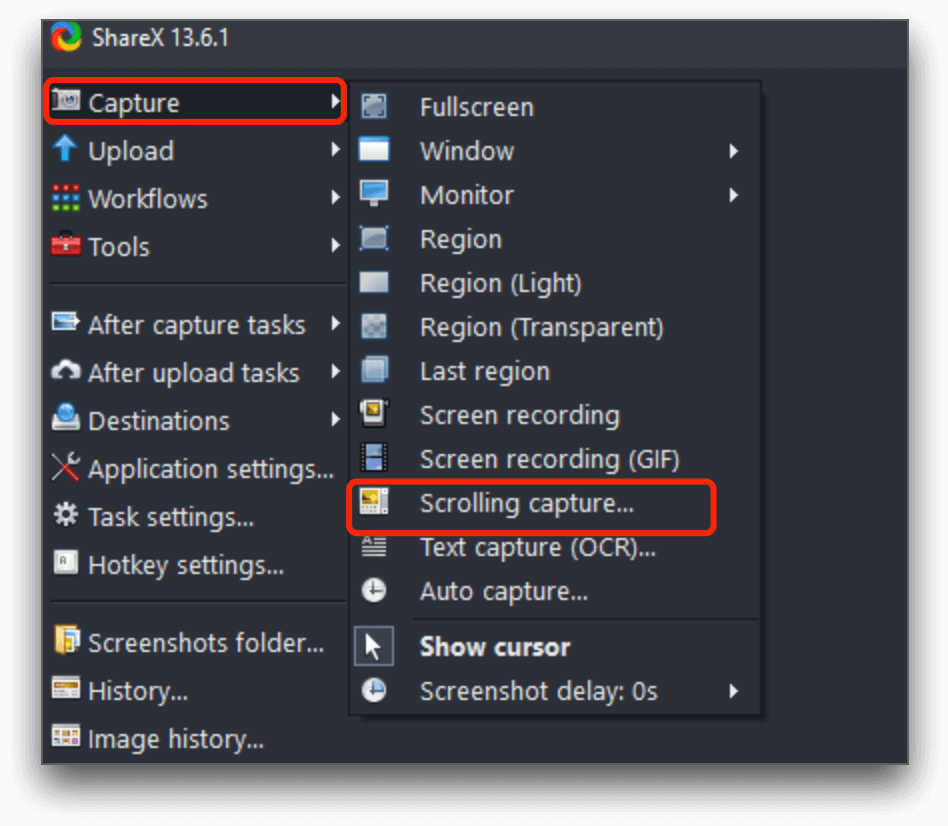
ShareX हे एक मोफत, ओपन-सोर्स टूल आहे जे प्रगत स्क्रीन कॅप्चर टास्कसाठी अत्यंत सक्षम आहे. पारंपारिक स्क्रीनशॉट आणि ऑटोमेटेड वर्कफ्लोमध्ये ते उत्कृष्ट आहे, परंतु त्याचे स्क्रोलिंग कॅप्चर फंक्शन्स दृश्यमान स्क्रीनच्या पलीकडे सामग्री कॅप्चर करण्यासाठी कॉन्फिगर केले जाऊ शकतात. हे अत्यंत कस्टमायझ करण्यायोग्य आहे आणि विंडोजवरील ऑटोमेशन टास्कसह चांगले एकत्रित होते.
१.२ स्नॅगिट
स्नॅगिट
टेकस्मिथ द्वारे उपलब्ध असलेल्या सर्वात शक्तिशाली व्यावसायिक स्क्रीन कॅप्चर अॅप्सपैकी एक आहे, जे स्क्रोलिंग कॅप्चरसाठी (ज्याला पॅनोरॅमिक किंवा स्क्रोलिंग कॅप्चर असेही म्हणतात) मजबूत समर्थन देते. हे वेब पृष्ठे, अॅप्स आणि लांब दस्तऐवजांवर कार्य करते आणि त्यात एक मजबूत संपादन संच समाविष्ट आहे.

१.३ पिकपिक
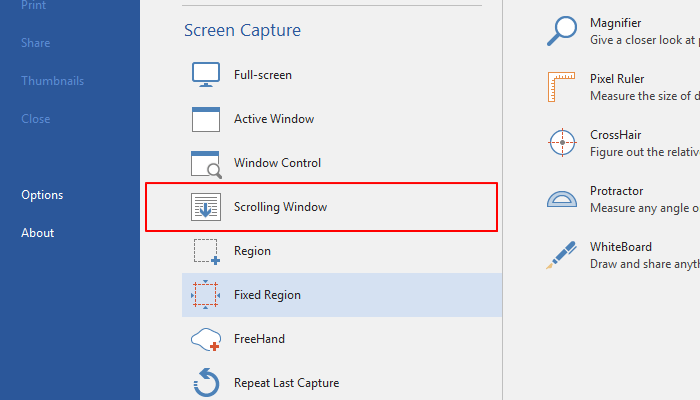
पिकपिक हे आणखी एक विंडोज टूल आहे जे शेअरएक्सपेक्षा कमी जटिलतेसह स्क्रोलिंग विंडो कॅप्चरला समर्थन देते. हे वापरकर्ता-अनुकूल इंटरफेस आणि सोपे स्क्रोलिंग कॅप्चर पर्याय देते, जे अशा वापरकर्त्यांसाठी आदर्श आहे ज्यांना वैशिष्ट्यांनी भारावून न जाता सरळ साधनाची आवश्यकता आहे.
१.४ स्क्रीनपल
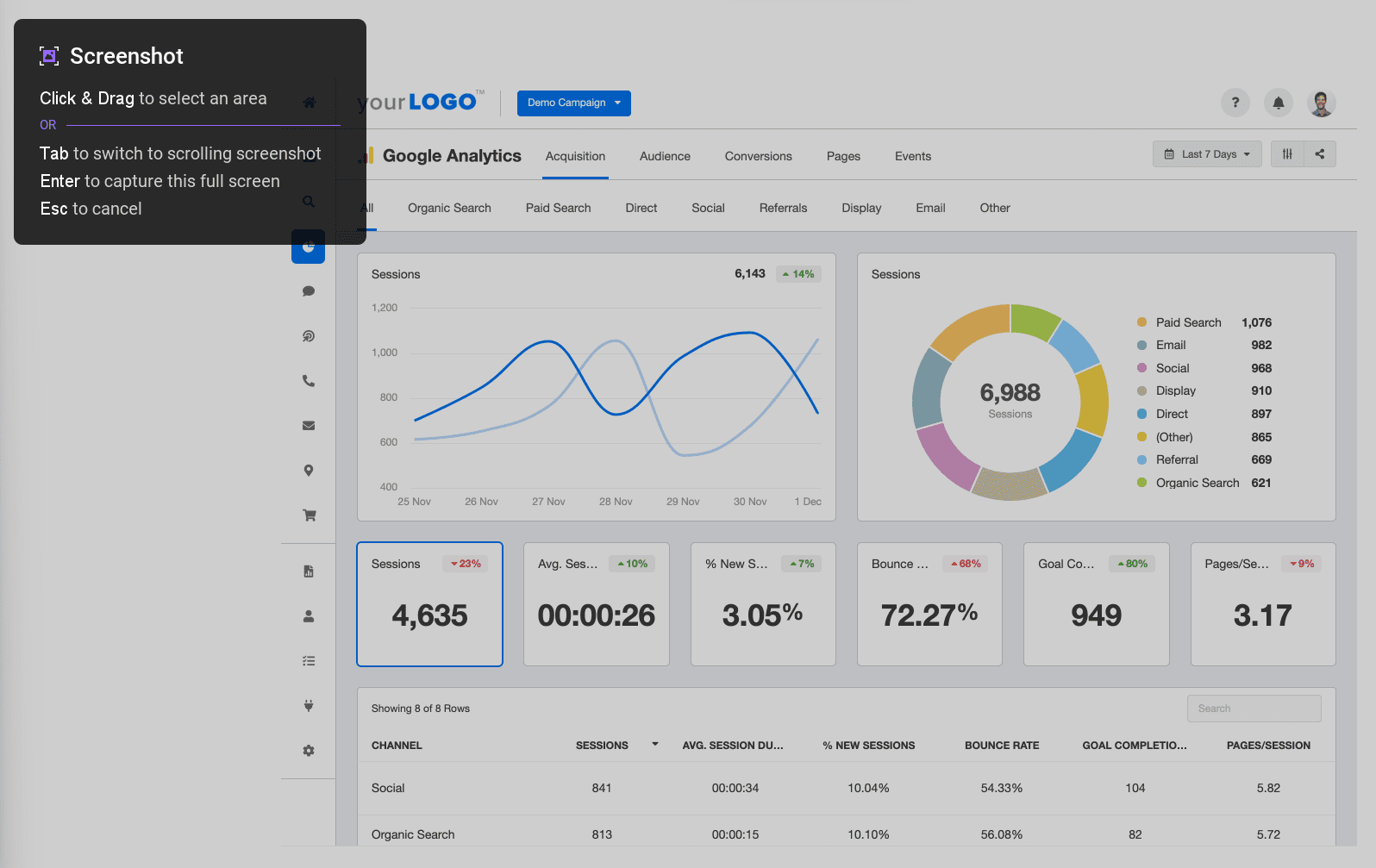
स्क्रीनपाल (पूर्वीचे स्क्रीनकास्ट-ओ-मॅटिकचे टूल) वापरकर्त्यांना विंडोज आणि मॅकओएस दोन्हीवर सहजपणे स्क्रोलिंग स्क्रीनशॉट घेण्याची परवानगी देते. हे मॅन्युअली स्टिच न करता एकाच प्रतिमेच्या रूपात लांब स्क्रीनशॉटवर लक्ष केंद्रित करते.
२. मॅकवर स्क्रीन कॅप्चर स्क्रोलिंगसाठी सर्वोत्तम साधने
स्क्रोलिंग कंटेंट मिळवण्यासाठी macOS कडे स्वतःचे टूल्स आहेत - हलक्या वजनाच्या युटिलिटीजपासून ते फुल कॅप्चर सूटपर्यंत.
२.१ स्नॅगिट
विंडोज प्रमाणेच, स्नॅगिट मॅकओएसवर शक्तिशाली स्क्रीन कॅप्चर वैशिष्ट्यांसह कार्य करते ज्यामध्ये स्क्रोलिंग कॅप्चर समाविष्ट आहे. ब्राउझर एक्सटेंशन अयशस्वी झाल्यास किंवा ब्राउझर नसलेल्या अॅप्समध्ये कॅप्चर करताना ते विशेषतः चांगले कार्य करते.
२.२ मोनोस्नॅप
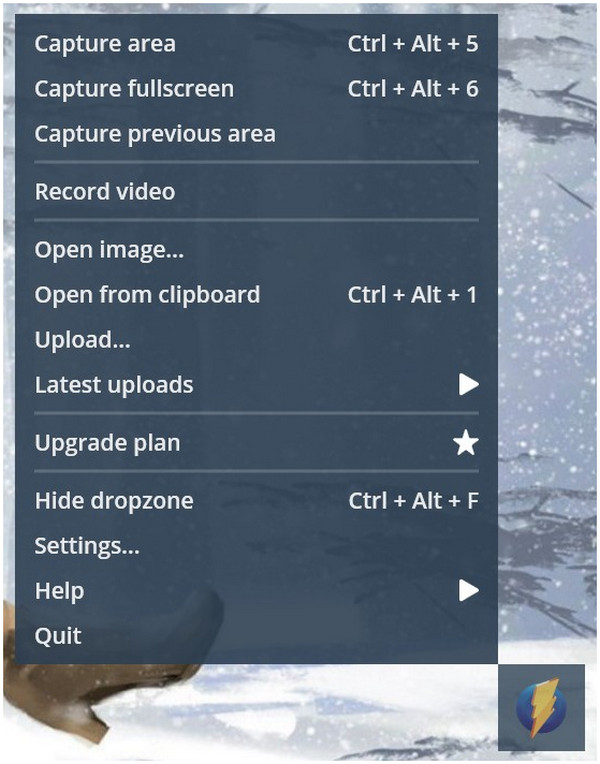
मोनोस्नॅप हे मॅकओएस आणि विंडोज दोन्हीसाठी एक बहुमुखी स्क्रीनशॉट अॅप आहे ज्यामध्ये स्क्रोलिंग कॅप्चर, अॅनोटेशन, क्लाउड अपलोड पर्याय आणि व्हिडिओ रेकॉर्डिंग क्षमता समाविष्ट आहेत. अनेक वापरकर्त्यांसाठी हा एक चांगला हलका पर्याय आहे.
२.३ लांब शॉट
लॉन्गशॉट हे एक मॅकओएस अॅप आहे जे विशेषतः स्क्रोलिंग स्क्रीनशॉट कॅप्चर करण्यासाठी डिझाइन केलेले आहे. त्याच्या साधेपणाबद्दल त्याची प्रशंसा केली जाते आणि ते लांब कंटेंटमध्ये उभ्या आणि पॅनोरॅमिक कॅप्चर व्यवस्थित हाताळू शकते.
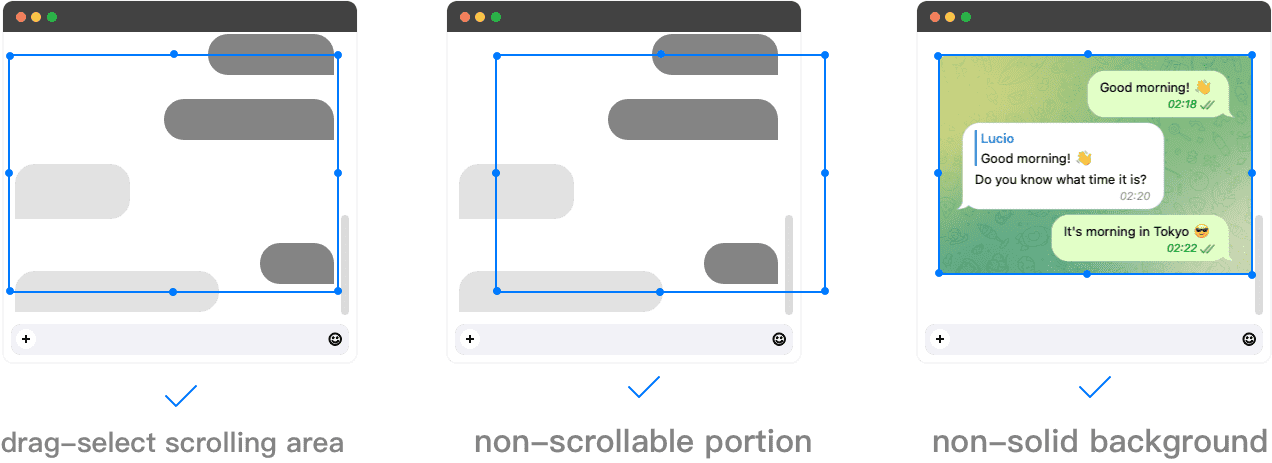
२.४ स्क्रोलस्नॅप
स्क्रोलस्नॅप हा मॅकओएसवरील एक ओपन-सोर्स पर्याय आहे जो स्क्रीनशॉट स्वयंचलितपणे स्टिच करून लांब स्क्रोल करण्यायोग्य सामग्री कॅप्चर करतो. हे हलके आहे आणि ओपन-सोर्स टूल्स पसंत करणाऱ्या वापरकर्त्यांसाठी आदर्श आहे.
३. स्क्रोलिंग स्क्रीन कॅप्चरसाठी सर्वोत्तम क्रोम एक्सटेंशन
तुमच्या ब्राउझरमध्ये लांब वेब पेज कॅप्चर करण्यासाठी, Chrome एक्सटेंशन सोयीस्कर आणि अनेकदा मोफत असतात.
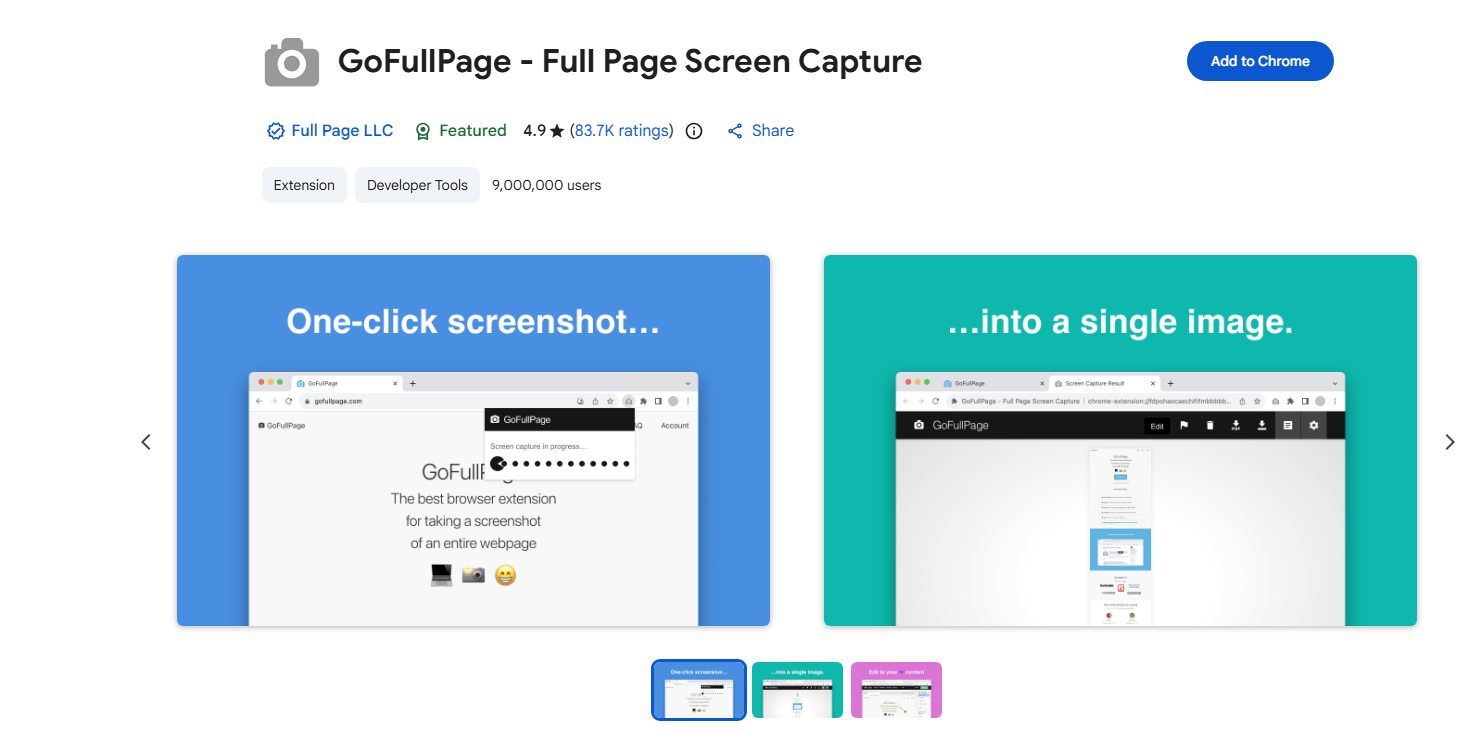
३.१ गोफुलपेज - पूर्ण पृष्ठ स्क्रीन कॅप्चर
GoFullPage हे Chrome वेब स्टोअरमधील सर्वात लोकप्रिय पूर्ण-पृष्ठ कॅप्चर विस्तारांपैकी एक आहे. एका क्लिकवर स्क्रोल करण्यायोग्य सामग्रीसह संपूर्ण वेब पृष्ठ कॅप्चर केले जाते आणि तुम्हाला PNG, JPEG किंवा PDF मध्ये निर्यात करण्याची परवानगी मिळते.
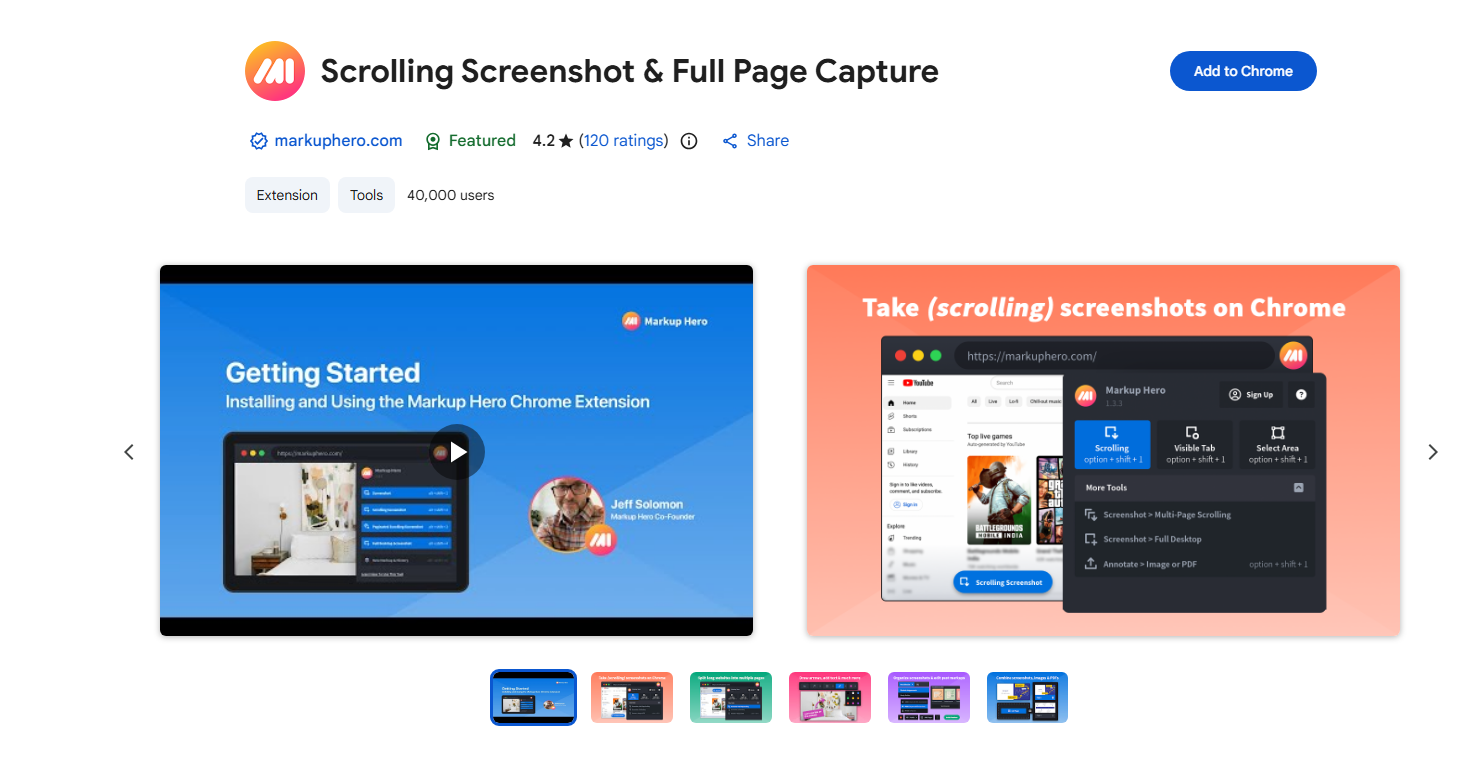
३.२ स्क्रोलिंग स्क्रीनशॉट आणि पूर्ण पृष्ठ कॅप्चर
मार्कअप हिरोचा हा एक्सटेंशन स्क्रोलिंग वेब पेजेस कॅप्चर करतो आणि कॅप्चर केल्यानंतर एक शक्तिशाली अॅनोटेशन टूलकिट ऑफर करतो — ज्यामध्ये बाण, मजकूर, क्रॉपिंग आणि पीडीएफ एक्सपोर्ट समाविष्ट आहे.
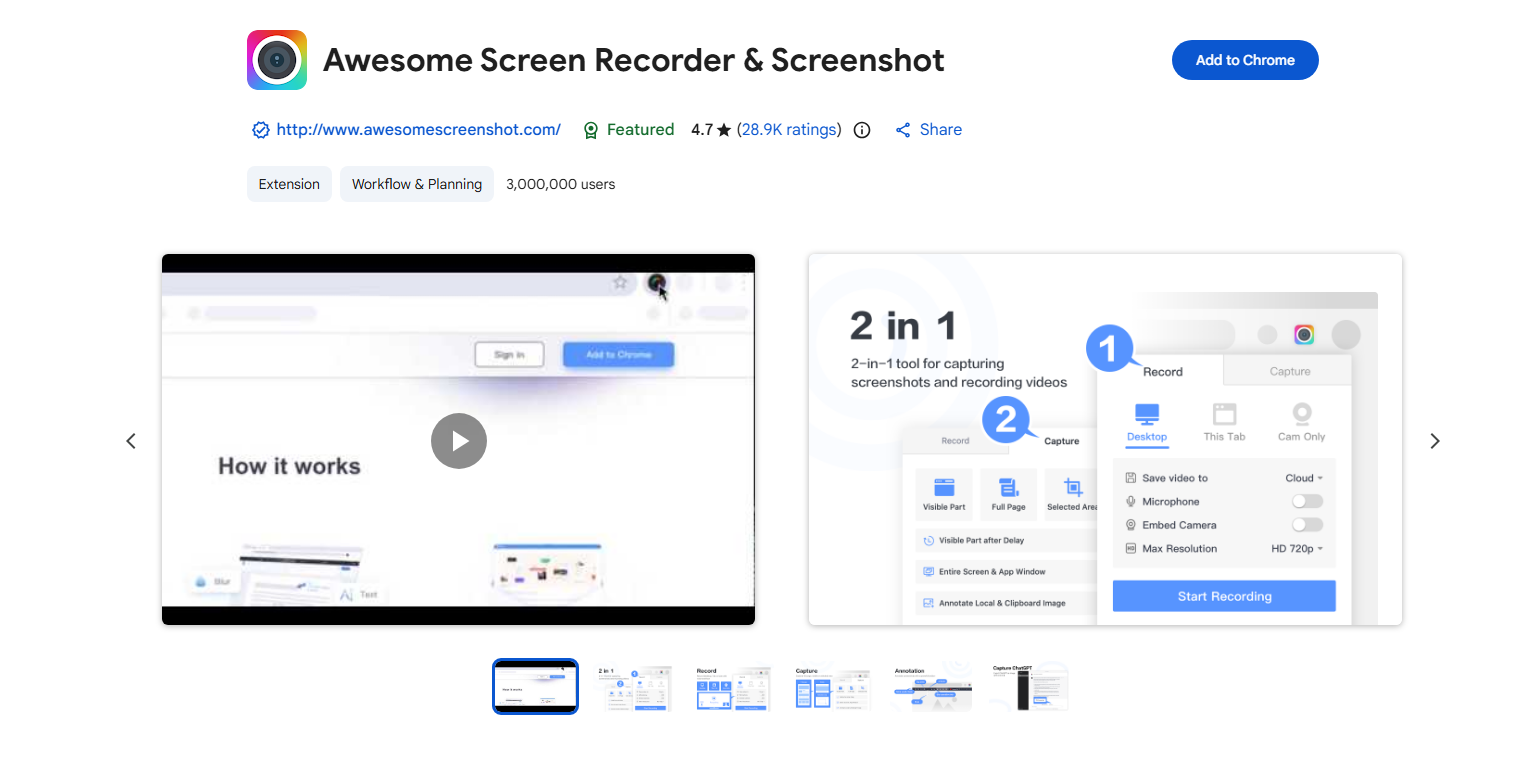
३.३ अप्रतिम स्क्रीन रेकॉर्डर आणि स्क्रीनशॉट
अद्भुत स्क्रीन रेकॉर्डर आणि स्क्रीनशॉट इतर स्क्रीनशॉट आणि स्क्रीन रेकॉर्डिंग क्षमतांसह दीर्घ स्क्रीनशॉट कॅप्चर प्रदान करते. हे Chrome इकोसिस्टममधील अधिक मजबूत आणि दीर्घकालीन साधनांपैकी एक आहे.
३.४ क्रोमसाठी स्क्रीन रेकॉर्डर आणि स्क्रीनशॉट टूल
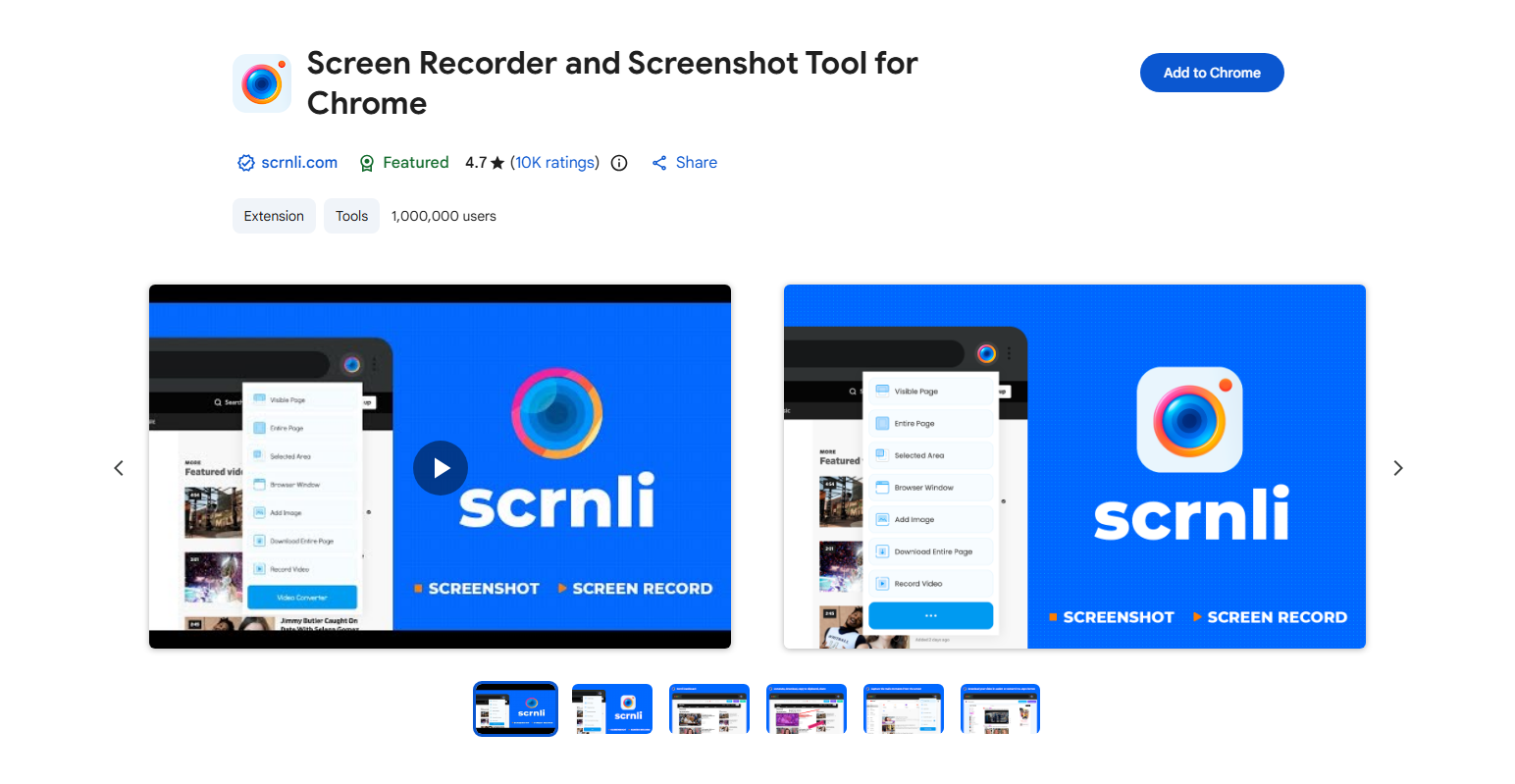
स्क्रनली हे क्रोम एक्सटेंशन म्हणून देखील अस्तित्वात आहे जे पूर्ण पृष्ठे आणि स्क्रोलिंग सामग्री कॅप्चर करते आणि त्यात संपादन आणि क्लाउड इंटिग्रेशन पर्याय समाविष्ट आहेत.
४. स्क्रोलिंग स्क्रीन कॅप्चर आयफ्रेम समस्या कशा सोडवायच्या?
कधीकधी जेव्हा तुम्ही एखाद्या वेब पेजवर कॅप्चर करण्याचा प्रयत्न करता ज्यामध्ये आयफ्रेम्स असतात — दुसऱ्या साइटवरून एम्बेड केलेली सामग्री — तेव्हा तुमच्या स्क्रोलिंग कॅप्चर टूलमध्ये तो एम्बेड केलेला भाग समाविष्ट नसतो. कारण आयफ्रेम सामग्री बहुतेकदा वेगळ्या स्रोताकडून येते आणि ब्राउझर API निर्बंध काही टूल्सना ते अखंडपणे अॅक्सेस करण्यापासून रोखतात.
अनेक स्क्रीनशॉट एपीआय आणि एक्सटेंशन फक्त मुख्य डॉक्युमेंट फ्रेम कॅप्चर करतात, वेगळ्या डोमेन किंवा स्रोतामधून एम्बेड केलेली सामग्री नाही. ब्राउझर सुरक्षा धोरणे बाह्य आयफ्रेम सामग्रीला अंतिम स्क्रीनशॉटमध्ये जोडण्यापासून ब्लॉक करू शकतात.
आयफ्रेम समस्या कशा सोडवायच्या किंवा त्यावर उपाय कसा करायचा:
- आयफ्रेम कंटेंट थेट उघडा: शक्य असल्यास, कॅप्चर करण्यापूर्वी एम्बेडेड आयफ्रेम कंटेंट त्याच्या स्वतःच्या टॅबमध्ये उघडा.
- स्क्रोलिंग घटक हाताळणारी साधने वापरा: GoFullPage सारखी काही साधने प्रगत पृष्ठ कॅप्चर लॉजिक वापरतात जी अंतर्गत स्क्रोल करण्यायोग्य घटकांना चांगल्या प्रकारे हाताळतात.
- डेव्हलपर टूल्सवरील उपाय: Chrome DevTools मध्ये, वेगळ्या फ्रेम्स कॅप्चर करा किंवा आयफ्रेम कंटेंट मॅन्युअली एक्सपोर्ट करा आणि स्वतः इमेजेस स्टिच करा.
- पेज लेआउट/सीएसएस समायोजित करा: लपलेली सामग्री दृश्यमान करण्यासाठी ओव्हरफ्लो सेटिंग्ज तात्पुरते समायोजित करा — हे काही कॅप्चर टूल्सना मदत करते.
५. स्क्रोलिंग स्क्रीन कॅप्चर थांबलेल्या समस्या कशा सोडवायच्या?
कधीकधी तुमचा स्क्रोलिंग स्क्रीनशॉट अकाली थांबतो किंवा अर्धवट बंद होतो. हे डायनॅमिक कंटेंट, एक्सटेंशनशी संघर्ष किंवा कॅप्चर टूलमधील मर्यादांमुळे असू शकते.
सामान्य कारणांमध्ये स्क्रोलवर आयटम लोड करणारी डायनॅमिक वेब सामग्री (अनंत स्क्रोलिंग), कॅप्चर स्क्रिप्टमध्ये व्यत्यय आणणारे परस्परविरोधी ब्राउझर विस्तार आणि काही अॅप्स किंवा सुरक्षित PDF सारखी असमर्थित किंवा संरक्षित सामग्री समाविष्ट आहे जी स्वयंचलित स्क्रोलिंग स्क्रीनशॉट अवरोधित करते.
समस्यानिवारण टिप्स:
- टूल्स आणि ब्राउझर अपडेट करा: तुमचे कॅप्चर टूल/एक्सटेंशन आणि ब्राउझर अद्ययावत असल्याची खात्री करा.
- परस्परविरोधी विस्तार अक्षम करा: इतर ब्राउझर एक्सटेंशन तात्पुरते बंद करण्याचा प्रयत्न करा.
- गुप्त/खाजगी मोड वापरा: हे अनेकदा समस्या वेगळ्या करण्यासाठी इतर एक्सटेंशन अक्षम करते.
- दुसरा ब्राउझर वापरून पहा: काही टूल्स क्रोम, फायरफॉक्स किंवा एजवर वेगळ्या पद्धतीने काम करतात.
- कॅप्चर सेटिंग्ज समायोजित करा: स्नॅगिट सारखी साधने पर्यायी स्क्रोल मोड किंवा मॅन्युअल मार्गदर्शन देतात.
6. निष्कर्ष
स्क्रोलिंग स्क्रीन कॅप्चर टूल्स मॅन्युअल स्टिचिंगशिवाय लांब वेब पेज, चॅट्स, डॉक्युमेंट्स आणि कोड कॅप्चर करणे सोपे करतात. विंडोज वापरकर्ते ShareX सारख्या टूल्सवर अवलंबून राहू शकतात, स्नॅगिट , आणि PicPick, तर macOS वापरकर्त्यांकडे Snagit, Monosnap, Longshot आणि ScrollSnap सारखे उत्तम पर्याय आहेत. ब्राउझर-आधारित कॅप्चरसाठी, GoFullPage, Awesome Screenshot आणि Markup Hero सारखे Chrome एक्सटेंशन संपूर्ण पेज पटकन कॅप्चर करतात.
जर समस्या उद्भवल्या - जसे की आयफ्रेम कंटेंट कॅप्चर न होणे किंवा अनपेक्षितपणे स्क्रोल करणे थांबणे - तर आयफ्रेम कंटेंट थेट उघडणे, टूल्स अपडेट करणे किंवा सेटिंग्ज समायोजित करणे यासारख्या सोप्या उपायांमुळे सहसा समस्या सुटते. योग्य टूल आणि मूलभूत समस्यानिवारण वापरून, तुम्ही संपूर्ण स्क्रोलिंग कंटेंट सहजतेने आणि व्यावसायिकपणे कॅप्चर करू शकता.


