
madVR PotPlayer ब्लॅक स्क्रीन कशी सोडवायची?

पॉटप्लेअर हा एक लोकप्रिय विंडोज मीडिया प्लेअर आहे जो त्याच्या लवचिकता, विस्तृत स्वरूप समर्थन आणि प्रगत प्लेबॅक नियंत्रणांसाठी ओळखला जातो. जास्तीत जास्त प्रतिमा निष्ठा यासाठी डिझाइन केलेले उच्च-गुणवत्तेचे व्हिडिओ रेंडरर, madVR सोबत जोडल्यास, वापरकर्ते उत्कृष्ट व्हिडिओ स्केलिंग, अचूक रंग पुनरुत्पादन आणि उत्कृष्ट HDR हाताळणीचा आनंद घेऊ शकतात. हे संयोजन विशेषतः उच्च-रिझोल्यूशन किंवा उच्च-बिटरेट सामग्री पाहणाऱ्या उत्साही लोकांद्वारे पसंत केले जाते.
तथापि, अनेक वापरकर्त्यांना एक निराशाजनक समस्या येते: पॉटप्लेअर सामान्यपणे ऑडिओ प्ले करतो, परंतु मॅडव्हीआर सक्षम असताना व्हिडिओ विंडो पूर्णपणे काळी राहते. ग्राफिक्स ड्रायव्हर्स अपडेट केल्यानंतर, एचडीआर सेटिंग्ज बदलल्यानंतर, पॉटप्लेअर पुन्हा स्थापित केल्यानंतर किंवा जीपीयू स्विच केल्यानंतर ही समस्या येऊ शकते. कमी अनुभवी वापरकर्त्यांसाठी, कारण अनेकदा अस्पष्ट असते कारण कोणतेही त्रुटी संदेश नसतात - फक्त एक रिकामी स्क्रीन.
हा लेख मॅडव्हीआर पॉटप्लेअर म्हणजे काय हे स्पष्ट करतो, ब्लॅक स्क्रीन समस्येमागील सामान्य कारणे सूचीबद्ध करतो आणि समस्येचे निराकरण करण्यात आणि सामान्य प्लेबॅक पुनर्संचयित करण्यात मदत करण्यासाठी स्पष्ट, चरण-दर-चरण उपाय प्रदान करतो.
१. मॅडव्हीआर पॉटप्लेअर म्हणजे काय?
पॉटप्लेअर हा एक मोफत विंडोज-आधारित मल्टीमीडिया प्लेयर आहे जो व्हिडिओ आणि ऑडिओ फॉरमॅटच्या व्यापक समर्थनासाठी ओळखला जातो. हे विस्तृत कस्टमायझेशन पर्याय देते, ज्यामध्ये एकाधिक डीकोडर पर्याय, सबटायटल इंजिन आणि रेंडरर कॉन्फिगरेशन समाविष्ट आहेत.
मॅडव्हीआर (मदशी व्हिडिओ रेंडरर) हा एक डायरेक्टशो व्हिडिओ रेंडरर आहे जो शक्य तितका उच्चतम व्हिडिओ गुणवत्ता प्रदान करण्यावर लक्ष केंद्रित करतो. EVR सारख्या मानक रेंडरर्सच्या विपरीत, madVR प्राधान्य देते:
- उच्च-गुणवत्तेचे स्केलिंग अल्गोरिदम
- अचूक रंग व्यवस्थापन
- प्रगत HDR टोन मॅपिंग
- सुरळीत प्लेबॅकसाठी GPU-आधारित रेंडरिंग
जेव्हा पॉटप्लेअरमध्ये व्हिडिओ रेंडरर म्हणून madVR निवडले जाते, तेव्हा ते डीफॉल्ट रेंडररची जागा घेते आणि तुमच्या GPU वापरून व्हिडिओ आउटपुटवर प्रक्रिया करते. याचा परिणाम उत्कृष्ट व्हिज्युअल गुणवत्ता मिळतो, परंतु याचा अर्थ असा की madVR सिस्टम सेटिंग्ज, ड्रायव्हर सुसंगतता आणि कॉन्फिगरेशन त्रुटींबद्दल अधिक संवेदनशील असतो - ज्यामुळे काहीतरी चुकीचे कॉन्फिगर केले असल्यास काळ्या स्क्रीन समस्या येण्याची शक्यता वाढते.
२. मॅडव्हीआर पॉटप्लेअर ब्लॅक स्क्रीन का येते?
खाली सर्वात सामान्य कारणे दिली आहेत, ज्यांचा थोडक्यात सारांश दिला आहे:
- कालबाह्य, विसंगत किंवा दूषित GPU ड्रायव्हर्स
- चुकीचे पॉटप्लेअर व्हिडिओ रेंडरर कॉन्फिगरेशन
- तुटलेली किंवा चुकीची कॉन्फिगर केलेली madVR सेटिंग्ज
- एचडीआर किंवा रंग जागेतील संघर्ष
- विशेष पूर्णस्क्रीन मोड सुसंगतता समस्या
- हार्डवेअर प्रवेग संघर्ष (DXVA, CUDA, QuickSync)
- गहाळ किंवा चुकीच्या पद्धतीने स्थापित केलेल्या madVR फायली
यापैकी कोणतीही एक समस्या - किंवा त्यांचे संयोजन - ऑडिओ सामान्यपणे प्ले होत असताना madVR ला व्हिडिओ प्रदर्शित करण्यापासून रोखू शकते.
३. madVR PotPlayer ब्लॅक स्क्रीन कशी सोडवायची?
सर्वात सोप्या उपायांपासून सुरुवात करून, खालील उपाय क्रमाने अनुसरण करा.
३.१ ग्राफिक्स ड्रायव्हर्स अपडेट करा किंवा पुन्हा इंस्टॉल करा
madVR हे GPU कामगिरी आणि ड्रायव्हर स्थिरतेवर खूप अवलंबून असते. अगदी किरकोळ ड्रायव्हर समस्या देखील रेंडरिंग अपयशास कारणीभूत ठरू शकतात.
काय करायचं:
- तुम्ही NVIDIA, AMD किंवा Intel ग्राफिक्स वापरता का ते ओळखा.
- अधिकृत NVIDIA, AMD किंवा Intel वेबसाइटवरून नवीनतम ड्रायव्हर मिळवा आणि शक्य असेल तेव्हा स्वच्छ इंस्टॉल करा.
- तुमची सिस्टीम रीस्टार्ट करा आणि पॉटप्लेअर पुन्हा तपासा.
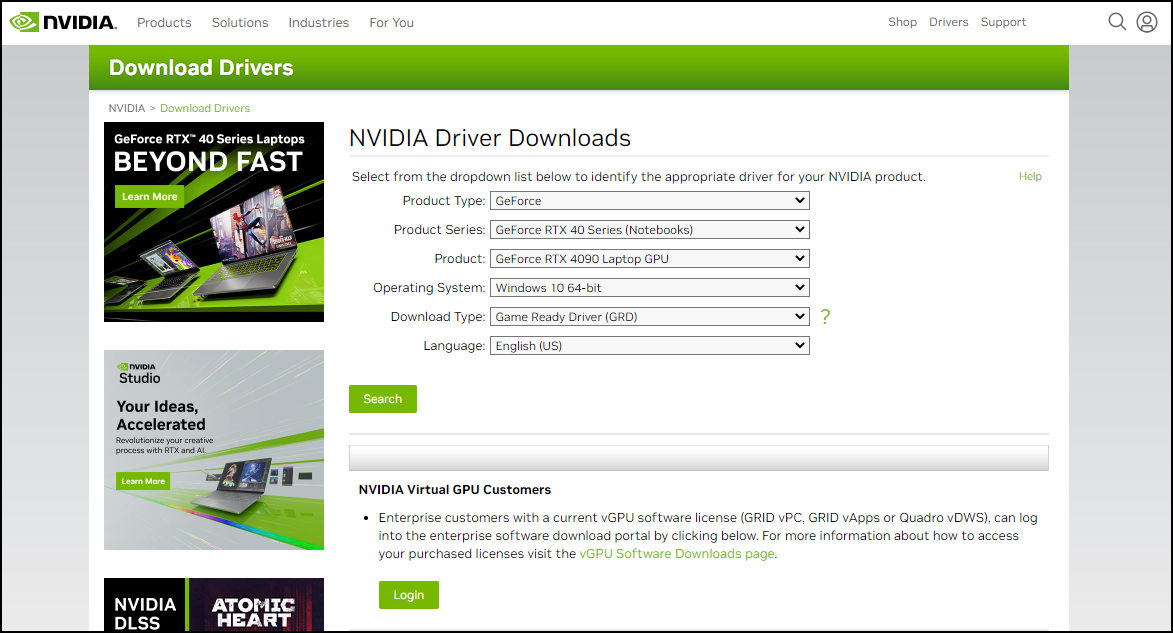
बऱ्याच प्रकरणांमध्ये, फक्त ड्रायव्हर अपडेट केल्याने काळ्या स्क्रीनची समस्या लगेच दूर होते.
३.२ मॅडव्हीआर डीफॉल्ट सेटिंग्जवर रीसेट करा
चुकीच्या मॅडव्हीआर कॉन्फिगरेशनमुळे काळ्या पडद्यांचा त्रास होतो, विशेषतः जर तुम्ही पूर्वी एचडीआर किंवा स्केलिंग पर्यायांचा प्रयोग केला असेल तर.
पायऱ्या:
- madVR फोल्डर उघडा.
- धावा
madHcCtrl.exe. - madVR ट्रे आयकॉनवर राइट-क्लिक करा आणि उघडा. मॅडव्हीआर सेटिंग्ज .
- काही पॅरामीटर्स रीसेट करा, बदल लागू करा आणि पॉटप्लेअर रीस्टार्ट करा.
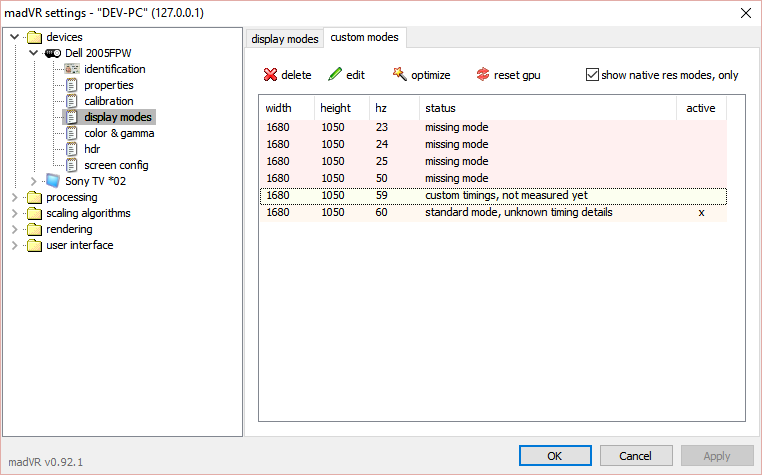
madVR रीसेट केल्याने व्हिडिओ आउटपुट ब्लॉक करू शकणाऱ्या परस्परविरोधी कस्टम सेटिंग्ज काढून टाकल्या जातात.
३.३ पॉटप्लेअर मॅडव्हीआर योग्यरित्या वापरत आहे याची खात्री करा
पॉटप्लेअरला व्हिडिओ रेंडरर म्हणून madVR वापरण्यासाठी स्पष्टपणे सेट करणे आवश्यक आहे.
पायऱ्या:
- पॉटप्लेअर उघडा आणि दाबा एफ५ प्राधान्ये उघडण्यासाठी.
- वर जा व्हिडिओ → व्हिडिओ प्रस्तुतकर्ता .
- निवडा मदशी व्हिडिओ रेंडरर .
- क्लिक करा अर्ज करा आणि पॉटप्लेअर रीस्टार्ट करा.
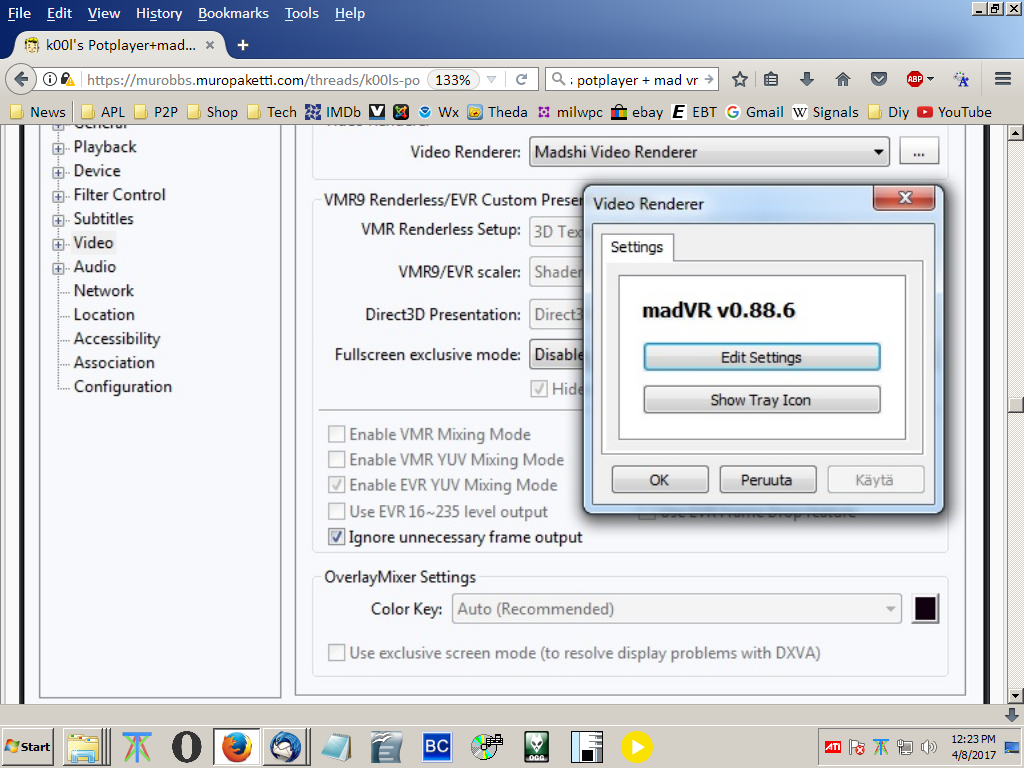
जर व्हिडिओमध्ये अजूनही काळी स्क्रीन दिसत असेल, तर मॅडव्हीआर समस्येचे मूळ आहे याची पुष्टी करण्यासाठी तात्पुरते EVR वर स्विच करा.
३.४ एक्सक्लुझिव्ह फुलस्क्रीन मोड अक्षम करा
madVR चा एक्सक्लुझिव्ह फुलस्क्रीन मोड काही GPU, विंडोज डिस्प्ले सेटिंग्ज किंवा मल्टी-मॉनिटर सेटअपशी संघर्ष करू शकतो.
पायऱ्या:
- उघडा मॅडव्हीआर सेटिंग्ज .
- येथे नेव्हिगेट करा रेंडरिंग → सामान्य सेटिंग्ज .
- अक्षम करा स्वयंचलित पूर्णस्क्रीन विशेष मोड .
- बदल लागू करा आणि प्लेबॅक पुन्हा सुरू करा.
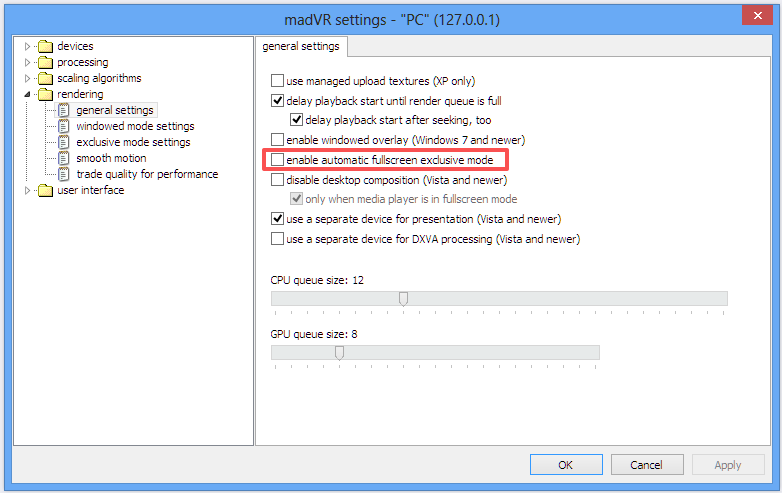
हे निराकरण विशेषतः एकाधिक मॉनिटर्स किंवा उच्च रिफ्रेश दर डिस्प्ले असलेल्या सिस्टमवर प्रभावी आहे.
३.५ HDR आणि रंग सेटिंग्ज दुरुस्त करा
मॅडव्हीआर ब्लॅक स्क्रीन दाखवण्याचे सर्वात सामान्य कारण म्हणजे एचडीआर चुकीचे कॉन्फिगरेशन.
शिफारस केलेला दृष्टिकोन:
- HDR हाताळणी यावर सेट करा "मॅडव्हीआरला निर्णय घेऊ द्या"
- तुमचा डिस्प्ले पूर्णपणे सपोर्ट करत नाही तोपर्यंत HDR पासथ्रू सक्ती करणे टाळा.
- सपोर्ट असलेला बिट डेप्थ वापरा (८-बिट किंवा १०-बिट)
- जुन्या GPU वर असमर्थित रंग स्वरूप टाळा
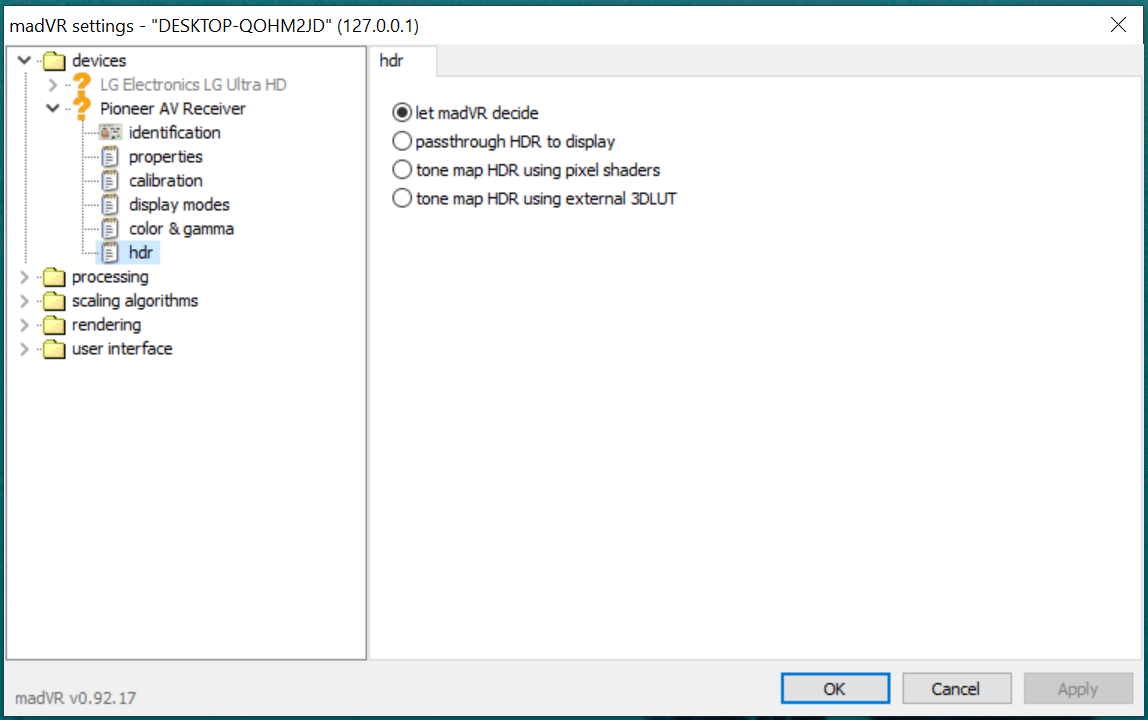
बदल केल्यानंतर, सेटिंग्ज प्रभावी होतील याची खात्री करण्यासाठी पॉटप्लेअर रीस्टार्ट करा.
३.६ हार्डवेअर प्रवेग सेटिंग्ज समायोजित करा
पॉटप्लेअर आणि मॅडव्हीआर मधील हार्डवेअर डीकोडिंग संघर्ष व्हिडिओ रेंडरिंगला प्रतिबंधित करू शकतात.
पायऱ्या:
- पॉटप्लेअर प्राधान्ये (F5) उघडा.
- वर जा फिल्टर नियंत्रण → व्हिडिओ डीकोडर .
- हार्डवेअर प्रवेग पर्याय (DXVA, CUDA, QuickSync) तात्पुरते अक्षम करा.
- बदल लागू करा आणि प्लेबॅकची चाचणी घ्या.
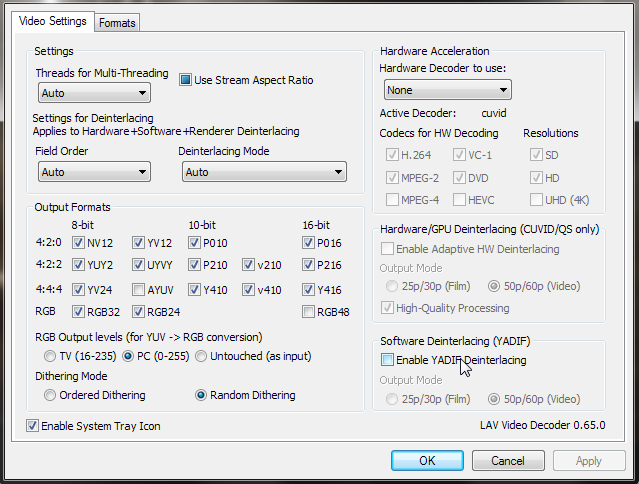
जर व्हिडिओ काम करत असेल, तर स्थिर कॉन्फिगरेशन शोधण्यासाठी एका वेळी एक प्रवेग पर्याय पुन्हा सक्षम करा.
३.७ मॅडव्हीआर पूर्णपणे पुन्हा स्थापित करा
जर काळी स्क्रीन तशीच राहिली तर, madVR योग्यरित्या स्थापित केलेला नसण्याची शक्यता आहे.
पायऱ्या:
- विद्यमान madVR फोल्डर हटवा.
- नवीनतम मॅडव्हीआर बिल्ड डाउनलोड करा.
- ते एका समर्पित फोल्डरमध्ये काढा (प्रोग्राम फाइल्समध्ये नाही).
- धावा
install.batप्रशासक म्हणून. - मॅडव्हीआर वापरण्यासाठी पॉटप्लेअर पुन्हा कॉन्फिगर करा.
स्वच्छ पुनर्स्थापना सर्व आवश्यक फायली आणि नोंदणी नोंदी योग्यरित्या सेट केल्या आहेत याची खात्री करते.
4. निष्कर्ष
madVR PotPlayer ब्लॅक स्क्रीन समस्या ही एक सामान्य पण सोडवता येणारी समस्या आहे. बहुतेक प्रकरणांमध्ये, ती गंभीर सॉफ्टवेअर बिघाडामुळे नाही तर ड्रायव्हर समस्या, चुकीच्या रेंडरर सेटिंग्ज, HDR संघर्ष किंवा हार्डवेअर प्रवेग जुळत नसल्यामुळे होते.
तुमचे GPU ड्रायव्हर्स अपडेट करून, madVR रीसेट करून, PotPlayer योग्यरित्या कॉन्फिगर करून आणि HDR आणि हार्डवेअर अॅक्सिलरेशन पर्याय काळजीपूर्वक समायोजित करून, तुम्ही व्हिडिओ प्लेबॅक विश्वसनीयरित्या पुनर्संचयित करू शकता. एकदा सर्वकाही योग्यरित्या सेट केले की, madVR आणि PotPlayer उत्कृष्ट व्हिडिओ गुणवत्ता प्रदान करण्यासाठी एकत्रितपणे काम करतात, ज्यामुळे समस्यानिवारण प्रयत्न फायदेशीर ठरतात.


