
क्रोमची फ्लॅशिंग स्क्रीन कशी दुरुस्त करावी?

गुगल क्रोम हे सर्वात लोकप्रिय वेब ब्राउझरपैकी एक आहे, परंतु ब्राउझिंग करताना वापरकर्त्यांना कधीकधी स्क्रीन चमकण्याचा किंवा लुकलुकण्याचा अनुभव येऊ शकतो. ही समस्या क्षणिक चमक, काळी स्क्रीन, वेगाने लुकलुकणारे टॅब किंवा स्क्रोल करताना, व्हिडिओ पाहताना किंवा पानांमध्ये बदल करताना ब्राउझर विंडो वारंवार लुकलुकण्याच्या स्वरूपात दिसू शकते.
हार्डवेअर ॲक्सेलरेशन, कालबाह्य ग्राफिक्स ड्रायव्हर्स, विसंगत एक्सटेंशन्स, दूषित ब्राउझर डेटा किंवा विंडोज डिस्प्ले सेटिंग्जमधील विसंगतीमुळे क्रोमची स्क्रीन चमकू शकते.
या मार्गदर्शिकेत, ब्राउझर सेटिंग्ज बदलण्यापासून ते तुमचा ग्राफिक्स ड्रायव्हर अपडेट करण्यापर्यंत, व्यावहारिक उपायांचा वापर करून क्रोम फ्लॅशिंग स्क्रीनची समस्या कशी सोडवायची हे आम्ही स्पष्ट करणार आहोत.
१. क्रोम फ्लॅशिंग स्क्रीन कशी दुरुस्त करावी?
१.१ हार्डवेअर प्रवेग अक्षम करा
हार्डवेअर ॲक्सेलरेशनमुळे क्रोमला वेब कंटेंट अधिक कार्यक्षमतेने रेंडर करण्यासाठी तुमच्या कॉम्प्युटरच्या GPU चा वापर करता येतो. तथापि, क्रोम आणि काही विशिष्ट ग्राफिक्स ड्रायव्हर्समधील सुसंगततेच्या समस्यांमुळे कधीकधी फ्लिकरिंग, ब्लॅक स्क्रीन किंवा व्हिज्युअल ग्लिचेस येऊ शकतात.
हार्डवेअर ॲक्सेलरेशन अक्षम करण्यासाठी:
- गुगल क्रोम उघडा आणि वरच्या उजव्या कोपऱ्यातील तीन-ठिपक्यांच्या मेनूवर क्लिक करा.
- निवडा सेटिंग्ज मग एन नेव्हिगेट करा प्रणाली, टी बंद करा उपलब्ध असल्यास ग्राफिक्स अॅक्सिलरेशनचा वापर करा. , आणि सूचना मिळाल्यावर क्रोम पुन्हा सुरू करा.
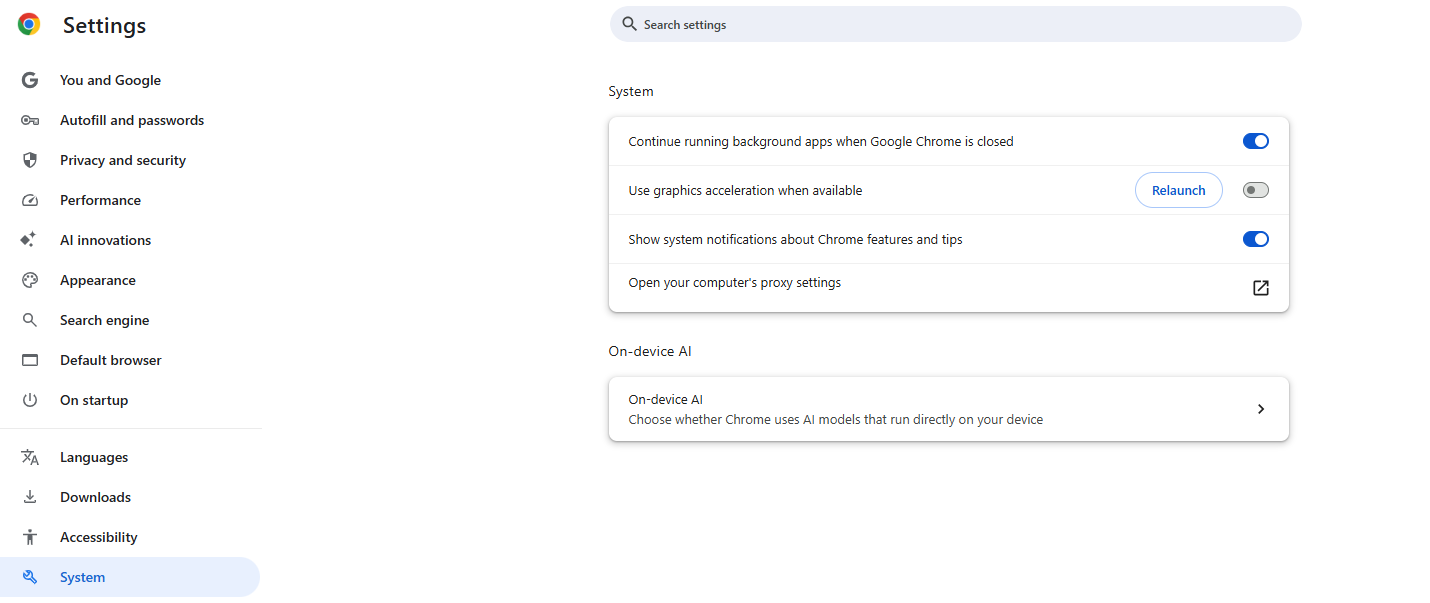
ब्राउझर पुन्हा सुरू केल्यानंतर, स्क्रीन अजूनही चमकत आहे का ते तपासा. जर ही समस्या दूर झाली, तर ती GPU ॲक्सेलरेशन किंवा तुमच्या ग्राफिक्स ड्रायव्हरशी संबंधित असू शकते.
२.२ गुगल क्रोम अपडेट
क्रोमच्या जुन्या आवृत्तीमध्ये त्रुटी किंवा सुसंगततेच्या समस्या असू शकतात, ज्यामुळे वेबपेज कसे दिसतात यावर परिणाम होतो. ब्राउझर अद्ययावत केल्याने या समस्या सोडवण्यास मदत होऊ शकते.
खालील पायऱ्यांचे अनुसरण करा:
- क्रोम उघडा आणि तीन-ठिपक्यांच्या मेनूवर क्लिक करा.
- निवडा मदत > गूगल क्रोमबद्दल .
- क्रोमला उपलब्ध अपडेट्स तपासण्याची परवानगी द्या.
- उपलब्ध असलेले कोणतेही अपडेट इन्स्टॉल करा आणि ब्राउझर पुन्हा सुरू करा.
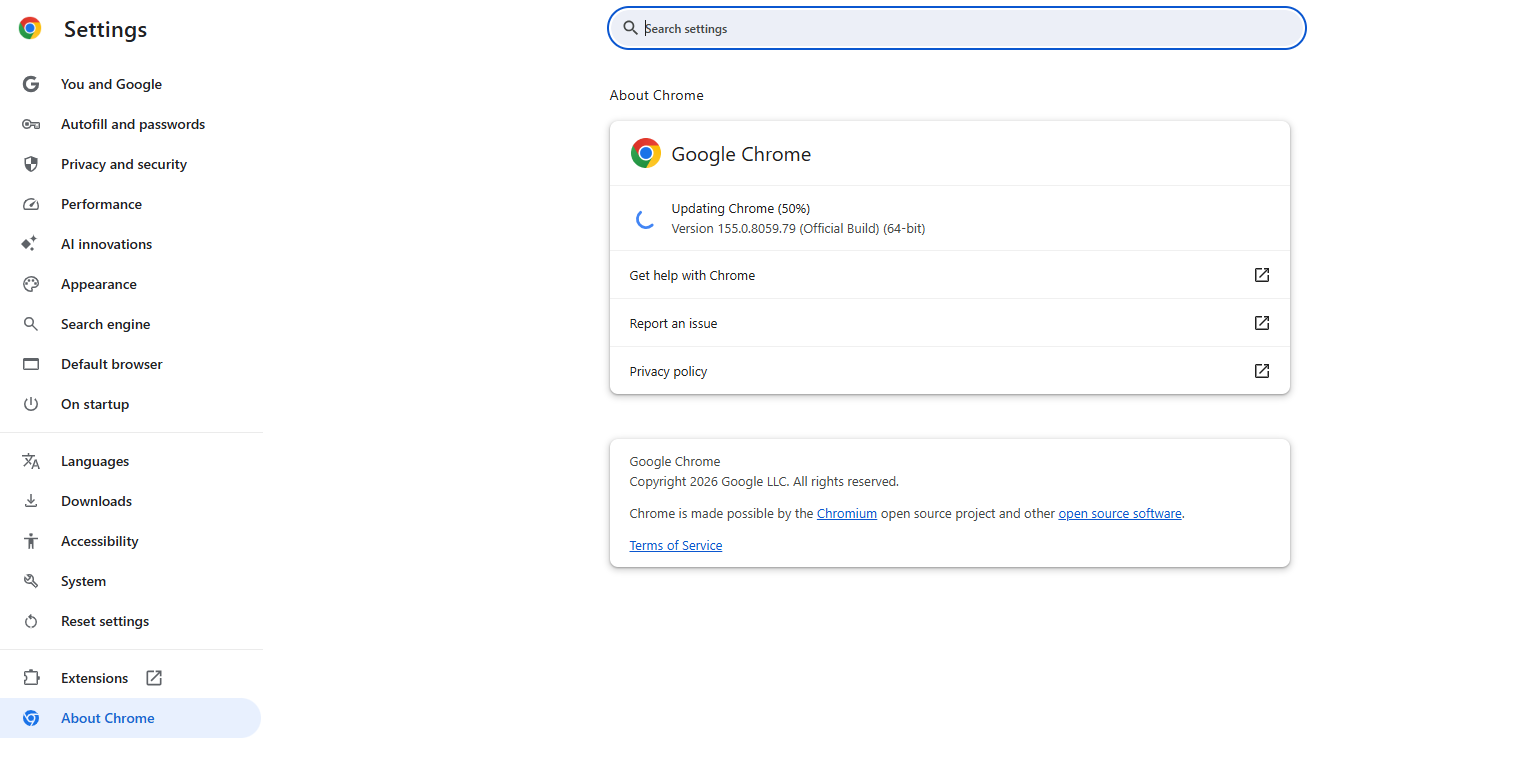
जर क्रोम आधीच अद्ययावत असेल, तर पुढील उपायाकडे जा.
१.३ तुमचा ग्राफिक्स ड्रायव्हर अद्ययावत करा
कालबाह्य, सदोष किंवा विसंगत ग्राफिक्स ड्रायव्हर्स हे स्क्रीन फ्लिकरिंगचे आणखी एक सामान्य कारण आहे. क्रोम काही विशिष्ट दृश्य घटक प्रस्तुत करण्यासाठी तुमच्या ग्राफिक्स हार्डवेअरवर अवलंबून असल्यामुळे, ड्रायव्हरमधील समस्या ब्राउझरच्या कार्यक्षमतेवर परिणाम करू शकतात.
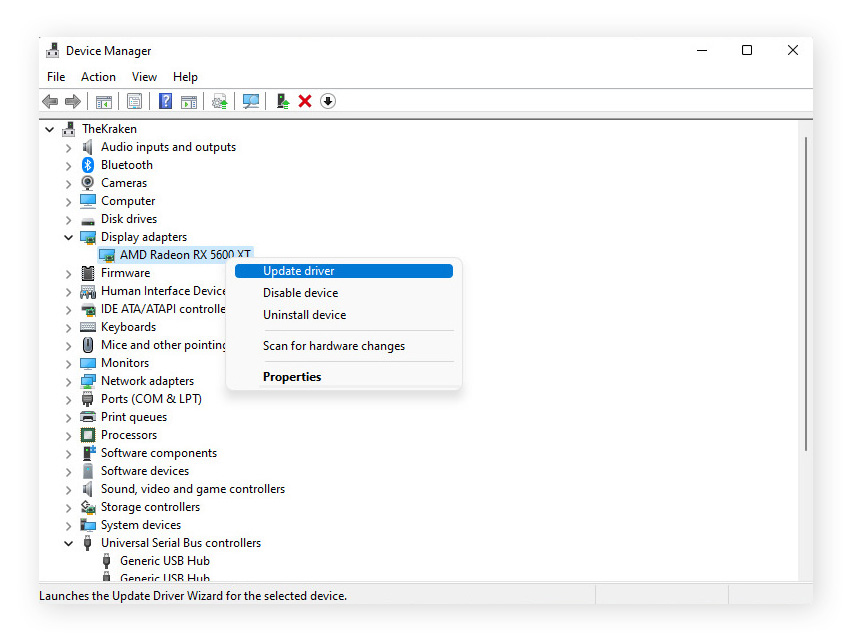
विंडोजवर, तुम्ही डिव्हाइस मॅनेजरद्वारे ड्रायव्हर अपडेट्स तपासू शकता:
- स्टार्ट बटणावर राईट-क्लिक करा आणि निवडा डिव्हाइस व्यवस्थापक .
- विस्तार करा डिस्प्ले अडॅप्टर्स .
- तुमच्या ग्राफिक्स डिव्हाइसवर राईट-क्लिक करा आणि निवडा ड्रायव्हर अपडेट करा .
- स्क्रीनवर दिलेल्या सूचनांचे पालन करा.
१.४ क्रोम एक्सटेंशन्स अक्षम करा किंवा काढून टाका
काही ब्राउझर एक्सटेंशन्स क्रोमच्या रेंडरिंग प्रक्रियेत अडथळा आणू शकतात, विशेषतः जे वेबपेजमध्ये बदल करतात, डाउनलोड्स व्यवस्थापित करतात, जाहिराती ब्लॉक करतात किंवा ब्राउझर इंटरफेस सानुकूलित करतात.
समस्याग्रस्त एक्सटेंशन ओळखण्यासाठी:
- क्रोम उघडा आणि एंटर करा
क्रोम://एक्सटेंशन्सअॅड्रेस बारमध्ये, नंतर टी सर्व एक्सटेंशन्स बंद करा. - क्रोम रीस्टार्ट करा आणि फ्लिकरिंग थांबते की नाही ते तपासा.
- संभाव्य कारण ओळखण्यासाठी एक्सटेंशन एक-एक करून पुन्हा सक्षम करा.
- ज्यामुळे सातत्याने समस्या निर्माण होते, असे कोणतेही एक्सटेंशन काढून टाका.
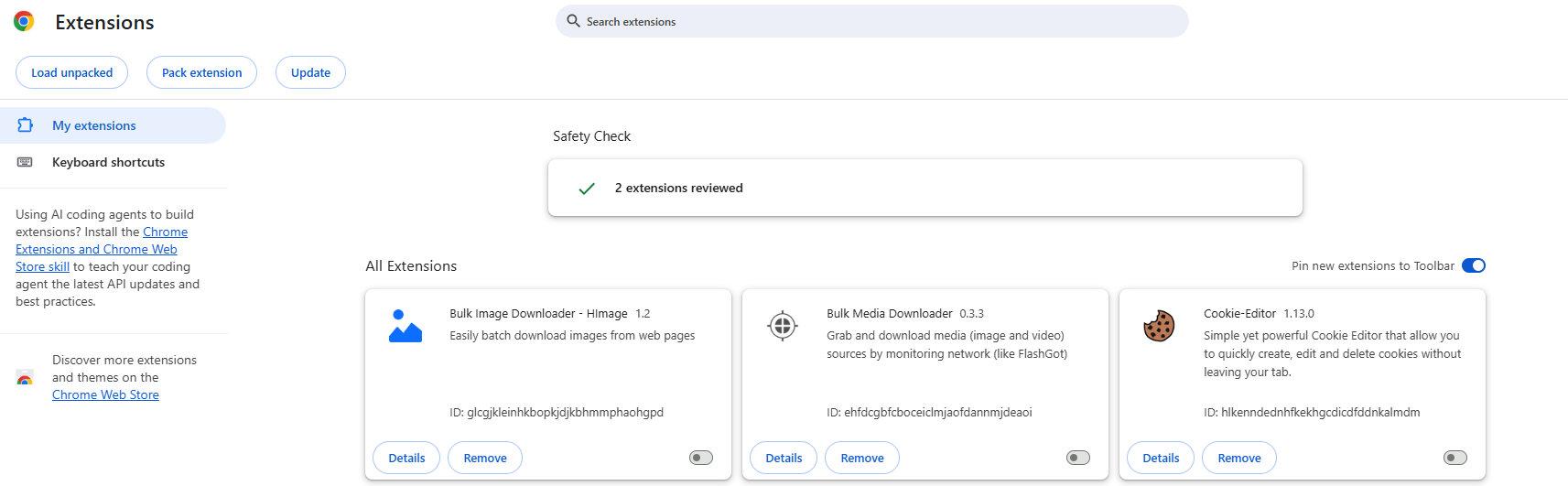
जर एक्सटेंशन्स निष्क्रिय केल्याने समस्या सुटत असेल, तर तुम्ही ते विसंगत एक्सटेंशन निष्क्रिय ठेवू शकता किंवा त्याचा अद्ययावत पर्याय शोधू शकता.
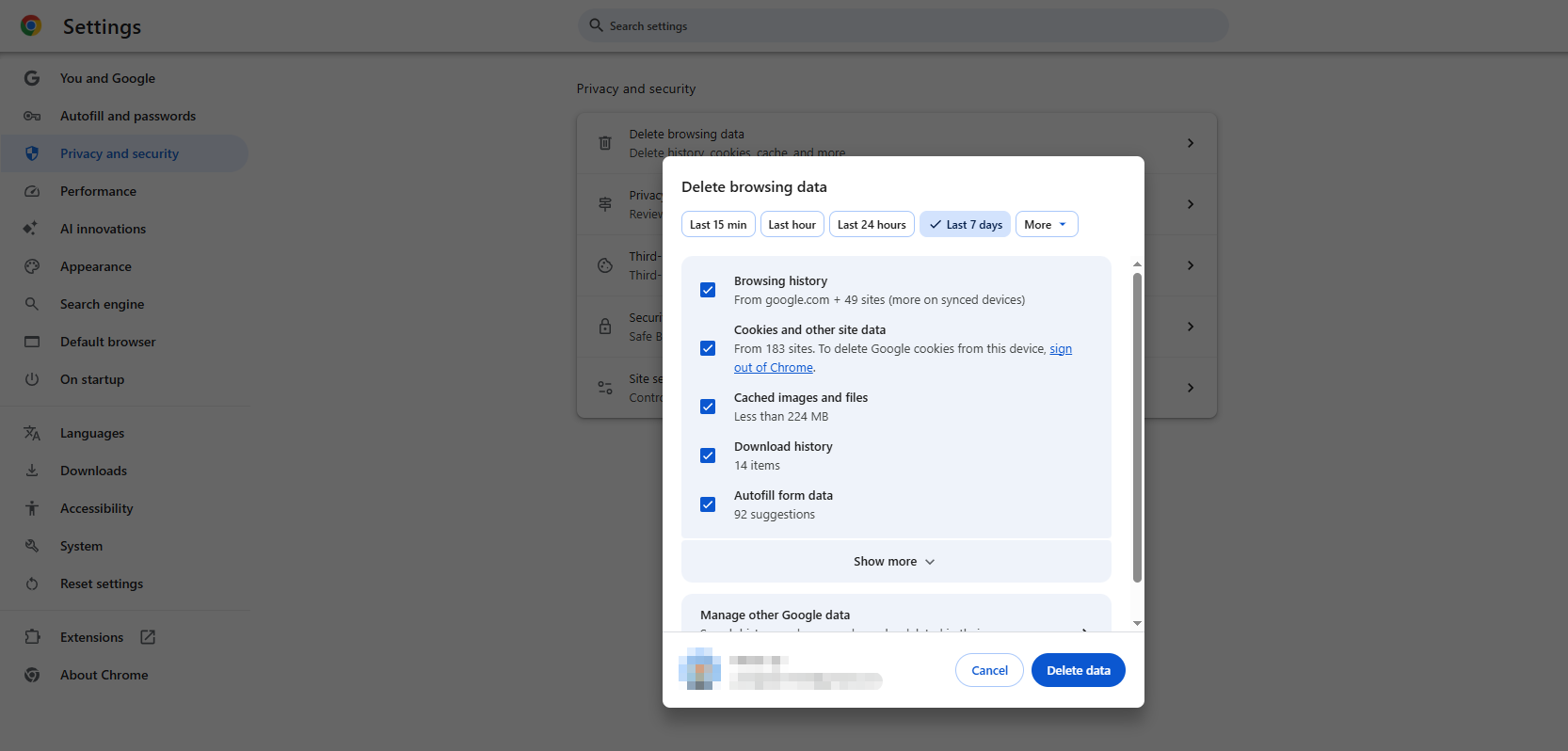
१.५ क्रोमचा कॅश्ड डेटा साफ करा
दूषित कॅशे फाइल्स किंवा ब्राउझिंग डेटा कधीकधी ब्राउझर डिस्प्लेच्या समस्यांना कारणीभूत ठरू शकतात. जर क्रोम विशिष्ट वेबसाइट्सवर फ्लिकर होत असेल किंवा विसंगतपणे वागत असेल, तर कॅशे साफ करणे हा एक उपयुक्त समस्यानिवारण उपाय आहे.
कॅशे केलेला डेटा कसा साफ करायचा ते येथे दिले आहे:
- क्रोम उघडा आणि दाबा Ctrl + Shift + Delete विंडोजवर.
- तुम्ही साफ करू इच्छित असलेला कालावधी निवडा कॅश केलेल्या प्रतिमा आणि फाइल्स .
- क्लिक करा डेटा हटवा मग आर क्रोम पुन्हा सुरू करा आणि प्रभावित वेबसाइटला पुन्हा भेट द्या.
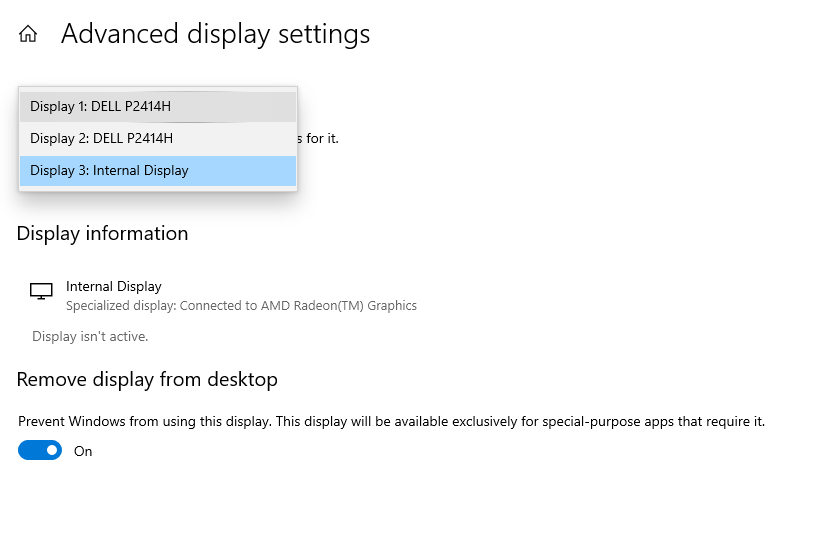
१.६ विंडोज डिस्प्ले सेटिंग्ज तपासा
काहीवेळा समस्या क्रोममधून नव्हे, तर विंडोजच्या डिस्प्ले सेटिंग्जमधून येते. अयोग्य रिफ्रेश रेट, डिस्प्ले कॉन्फिगरेशनमधील अलीकडील बदल किंवा मल्टी-मॉनिटर सुसंगततेच्या समस्येमुळे दृश्यमान फ्लिकरिंग होऊ शकते.
विंडोज ११ वर तुमचा रिफ्रेश रेट तपासण्यासाठी:
- उघडा सेटिंग्ज , जी ते सिस्टम > डिस्प्ले > प्रगत डिस्प्ले .
- योग्य मॉनिटर निवडा.
- उपलब्ध रिफ्रेश रेट तपासा आणि तुमच्या डिस्प्लेला सपोर्ट करणारा एक निवडा.
१.७ इनकॉग्निटो मोडमध्ये क्रोमची चाचणी घ्या
तुम्ही एक्सटेंशन्सना स्पष्टपणे चालवण्याची परवानगी दिली नसल्यास, इनकॉग्निटो मोड त्यांना डीफॉल्टनुसार अक्षम करतो. यामुळे, एखादे एक्सटेंशन किंवा विशिष्ट ब्राउझिंग डेटा समस्येस कारणीभूत आहे की नाही हे ठरवण्याचा हा एक जलद मार्ग ठरतो.
त्याची चाचणी घेण्यासाठी:
- क्रोम उघडा, नंतर p रेस Ctrl + Shift + N .
- ज्या वेबसाईटवर सहसा स्क्रीन चमकते, त्या वेबसाईटला भेट द्या.
- काही मिनिटे ब्राउझ करा आणि परिणामांचे निरीक्षण करा.
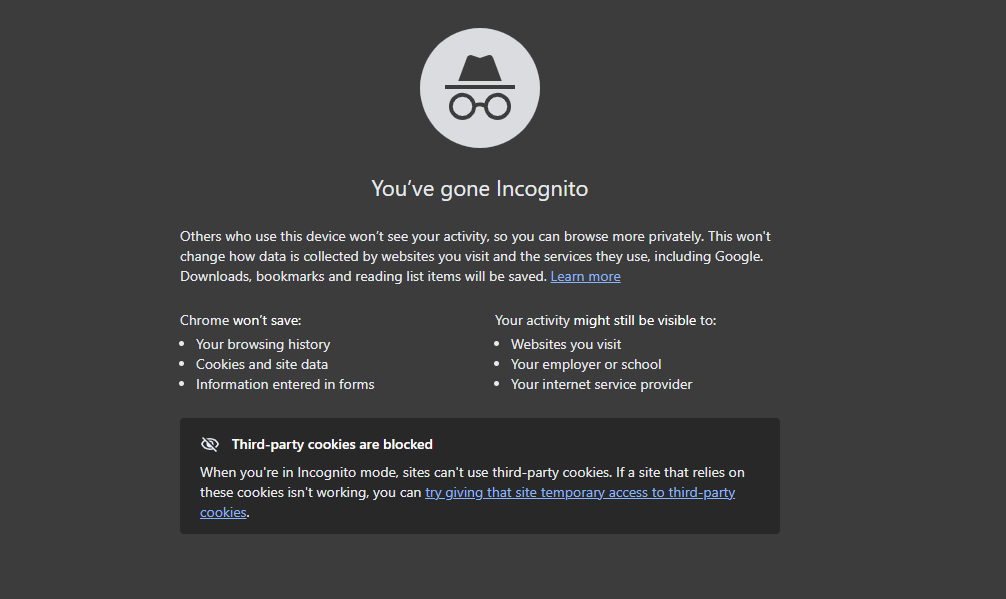
जर क्रोम इनकॉग्निटो मोडमध्ये सामान्यपणे काम करत असेल, तर यासाठी एखादे एक्सटेंशन किंवा नियमित ब्राउझिंग प्रोफाइल सेटिंग जबाबदार असू शकते.
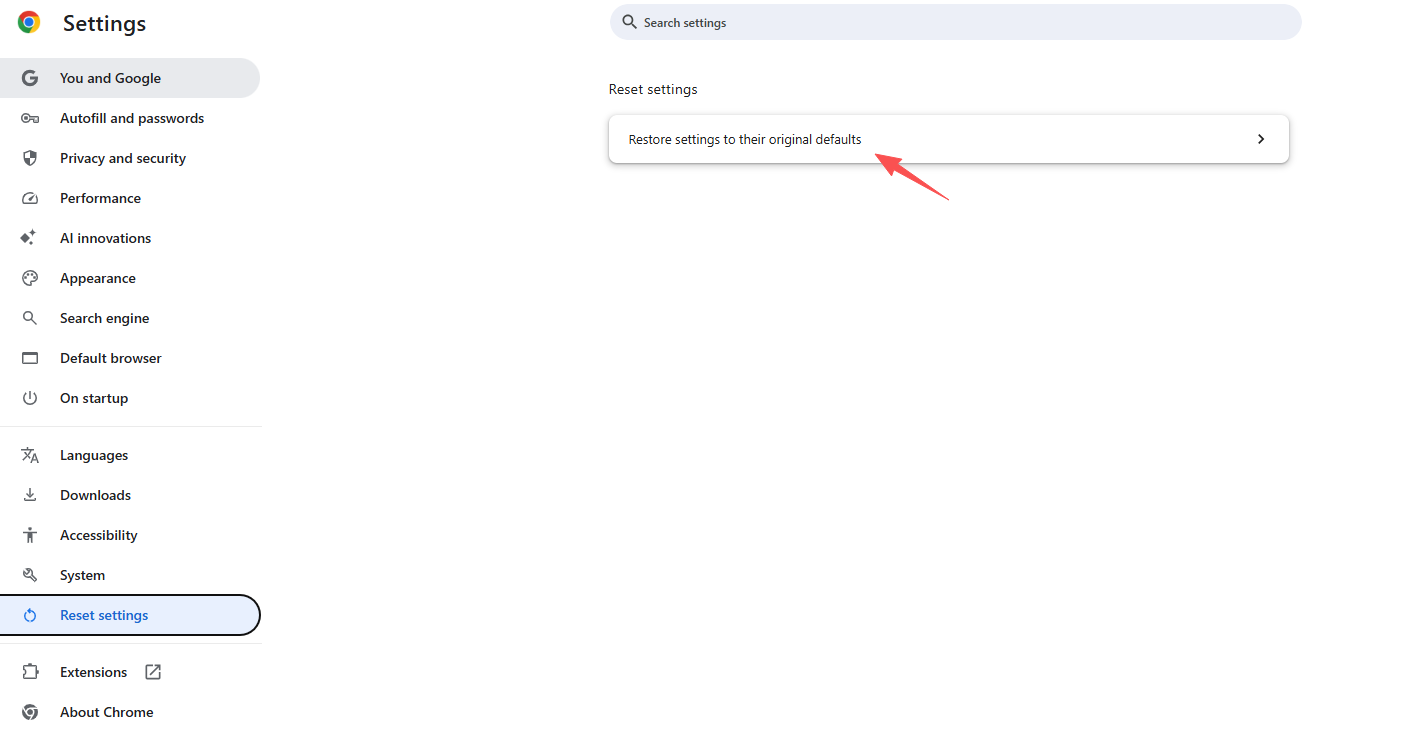
१.८ क्रोम सेटिंग्ज रीसेट करा
जर आधीचे उपाय काम करत नसतील, तर ब्राउझरमधील एखादे सदोष सेटिंग यासाठी जबाबदार असू शकते. क्रोम रीसेट केल्याने, ते पूर्णपणे पुन्हा इन्स्टॉल न करता त्याची डीफॉल्ट कॉन्फिगरेशन परत मिळवता येते.
क्रोम रीसेट करण्यासाठी:
- क्रोम सेटिंग्ज उघडा, निवडा सेटिंग्ज रीसेट करा .
- क्लिक करा सेटिंग्ज त्यांच्या मूळ डीफॉल्टवर पुनर्संचयित करा आणि रीसेटची पुष्टी करा.
- क्रोम रीस्टार्ट करा आणि चमकणे सुरू आहे की नाही ते तपासा.
१.९ मालवेअर आणि अवांछित सॉफ्टवेअरसाठी स्कॅन करा
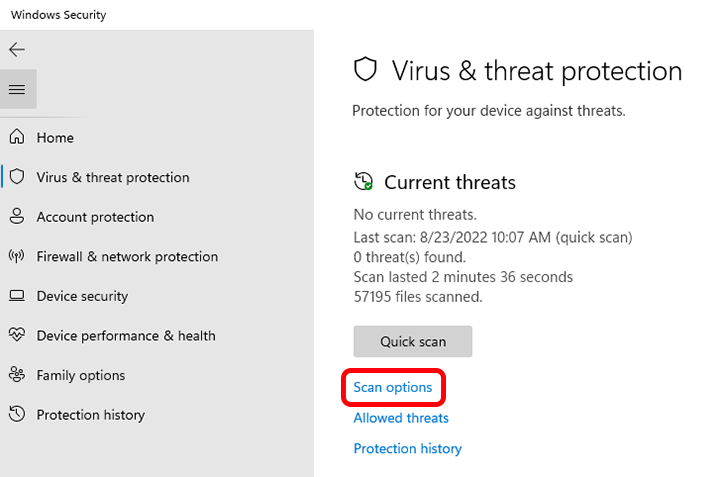
हानिकारक किंवा अवांछित सॉफ्टवेअर ब्राउझरच्या कार्यप्रणालीत व्यत्यय आणू शकते, संशयास्पद एक्सटेंशन्स इन्स्टॉल करू शकते किंवा सिस्टम सेटिंग्ज बदलू शकते. एखादे अनोळखी ॲप्लिकेशन किंवा एक्सटेंशन इन्स्टॉल केल्यानंतर क्रोम फ्लिकर होऊ लागल्यास, तुमच्या कॉम्प्युटरमध्ये अवांछित सॉफ्टवेअर आहे का हे तपासणे फायद्याचे ठरते.
विंडोजवर:
- उघडा विंडोज सुरक्षा जा व्हायरस आणि धोक्यांपासून संरक्षण आणि क्लिक करा स्कॅन पर्याय .
- पूर्ण स्कॅन चालवा, आणि फ धोके आढळल्यास शिफारस केलेल्या पायऱ्यांचे पालन करा.
१.१० गूगल क्रोम पुन्हा इन्स्टॉल करा
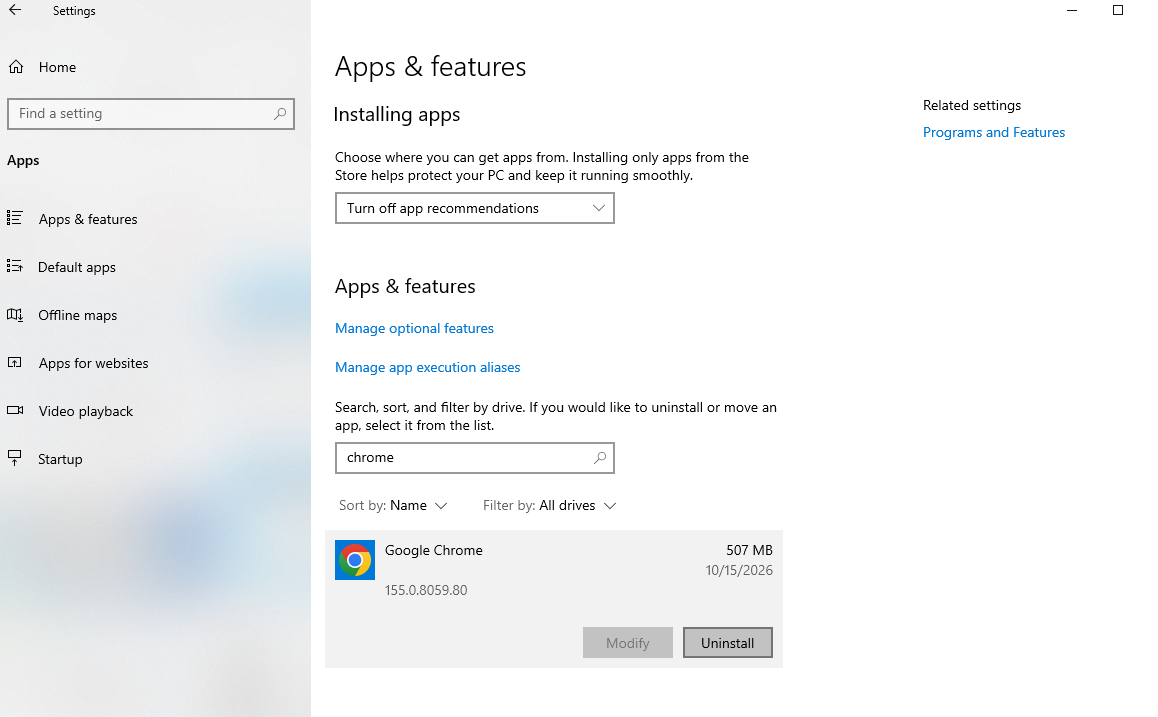
जर क्रोम ठेवतो चमकणे नंतर प्रयत्न करत आहे इतर दुरुस्त्या, पुन्हा स्थापित करणे ते मे बदलणे भ्रष्ट कार्यक्रम फाईल्स.
- जा करण्यासाठी विंडोज सेटिंग्ज > ॲप्स > इंस्टॉल केलेले ॲप्स आणि अनइन्स्टॉल करा क्रोम, नंतर आर आवश्यक असल्यास आपला संगणक सुरू करा.
- अधिकृत वेबसाइटवरून क्रोम डाउनलोड करून इन्स्टॉल करा.
- क्रोम पुन्हा उघडा आणि लुकलुकणे थांबते की नाही ते तपासा.
जर the समस्या टिकून राहते, प्रयत्न करा तयार करणे अ नवीन क्रोम प्रोफाइल करण्यासाठी नियम बाहेर प्रोफाइल भ्रष्टाचार.
२. निष्कर्ष
गुगल क्रोममधील चमकणारी स्क्रीन त्रासदायक ठरू शकते, परंतु त्याचे कारण अनेकदा हाताळण्यासारखे असते. हार्डवेअर ॲक्सेलरेशन अक्षम करून, क्रोम व तुमचे ग्राफिक्स ड्रायव्हर्स अपडेट करून आणि तुमचे एक्सटेंशन्स तपासून सुरुवात करा. तरीही समस्या कायम राहिल्यास, कॅश्ड डेटा साफ करा, विंडोज डिस्प्ले सेटिंग्ज तपासा, क्रोम रीसेट करा, मालवेअरसाठी स्कॅन करा किंवा ब्राउझर पुन्हा इन्स्टॉल करा.
सर्वात प्रभावी उपाय हा, स्क्रीन फ्लिकर होणे फक्त क्रोमपुरते मर्यादित आहे की संपूर्ण संगणकावर परिणाम करत आहे, यावर अवलंबून असतो. समस्या केव्हा उद्भवते हे ओळखून आणि हे उपाय पद्धतशीरपणे करून, तुम्ही समस्येचे मूळ कारण शोधू शकता आणि ब्राउझिंगचा अधिक सुरळीत अनुभव पुन्हा मिळवू शकता.


