
माझा HTML फाईलमध्ये कसा जतन करावा: विंडोज आणि मॅकवर सोपे मार्ग

बहुतेक वेबपेजेसच्या मागे HTML ही भाषा असते, आणि तुम्ही वेब डेव्हलपमेंट शिकत असाल, वैयक्तिक वेबपेज तयार करत असाल किंवा फक्त ऑनलाइन सामग्रीची स्थानिक प्रत ठेवण्याचा प्रयत्न करत असाल, तरीही HTML फाईल म्हणून सेव्ह करणे हे एक उपयुक्त कौशल्य आहे. एकदा तुमचे HTML योग्यरित्या सेव्ह झाले की, तुम्ही ते वेब ब्राउझरमध्ये उघडू शकता, नंतर कोड संपादित करू शकता, ते दुसऱ्या संगणकावर हलवू शकता किंवा मोठ्या वेबसाइटसाठी पाया म्हणून वापरू शकता.
या मार्गदर्शिकेत, आम्ही HTML फाईल म्हणून सोयीस्करपणे जतन करण्याच्या अनेक व्यावहारिक पद्धती पाहणार आहोत.
१. विंडोजवर HTML फाईल म्हणून सेव्ह करा
जर तुमच्याकडे आधीपासूनच HTML कोड असेल, तर तो HTML फाईल म्हणून सेव्ह करण्यासाठी विंडोज नोटपॅड पुरेसे आहे. महत्त्वाचे म्हणजे, विंडोज तो एका विशिष्ट नावाने सेव्ह करणार नाही याची खात्री करणे.
.txt
दस्तऐवज.
पायऱ्या:
- उघडा नोटपॅड तुमच्या विंडोज संगणकावर, मग तुमचा HTML कोड डॉक्युमेंटमध्ये टाईप करा किंवा पेस्ट करा.
- क्लिक करा
फाईल > या नावाने जतन करा
मग ई
शेवट होणारे फाइलनाव प्रविष्ट करा
.htmlजसे कीमाझे-पान.html. - सेट प्रकार म्हणून जतन करा करण्यासाठी सर्व फाईल्स .
- निवडा यूटीएफ-८ पर्याय उपलब्ध असल्यास एन्कोडिंग.
- ठिकाण निवडा आणि क्लिक करा जतन करा .
- सेव्ह केलेली फाईल तुमच्या ब्राउझरमध्ये उघडण्यासाठी त्यावर डबल-क्लिक करा.

उदाहरणार्थ, एका साध्या फाईलला म्हटले जाऊ शकते
index.html
जेव्हा क्रोम, एज, फायरफॉक्स किंवा इतर कोणत्याही ब्राउझरमध्ये उघडले जाते, तेव्हा HTML कोड एका वेबपेजच्या स्वरूपात प्रस्तुत केला जाईल.
२. मॅकवर HTML फाईल म्हणून सेव्ह करा
मॅक वापरकर्ते टेक्स्टएडिट वापरून एचटीएमएल फाइल्स तयार करू शकतात. मात्र, एक महत्त्वाची गोष्ट लक्षात ठेवली पाहिजे: एचटीएमएल रिच टेक्स्टऐवजी प्लेन टेक्स्ट म्हणून सेव्ह केले पाहिजे.
पायऱ्या:
- उघडा मजकूर संपादन तुमच्या Mac वर.
- निवडा स्वरूप > साधा मजकूर बनवा .
- तुमचा HTML कोड टाईप करा किंवा पेस्ट करा.
- निवडा फाईल > सेव्ह किंवा म्हणून सेव्ह करा .
- फाईलला नाव द्या
.htmlविस्तार, जसे कीमाझे-पान.html. - तुम्हाला ते कुठे जतन करायचे आहे ते निवडा.
- फाईल 'अ' सह सेव्ह केलेली नाही याची खात्री करा
.txtविस्तार. - फाईलवर डबल-क्लिक करून ती तुमच्या डीफॉल्ट ब्राउझरमध्ये उघडा.

जर तुम्ही नियमितपणे वेबपेजेस तयार करणार असाल, तर टेक्स्टएडिटपेक्षा एक स्वतंत्र एचटीएमएल एडिटर अधिक सोयीस्कर ठरू शकतो. तरीही, साध्या एचटीएमएल फाइल्ससाठी टेक्स्टएडिट पूर्णपणे पुरेसे आहे.
३. HTML फाईल एक्स्टेंशनसह सेव्ह करा
कधीकधी तुम्ही HTML कोडने सुरुवात करत नाही. त्याऐवजी, तुम्ही सध्या तुमच्या ब्राउझरमध्ये पाहत असलेले संपूर्ण वेबपेज सेव्ह करू इच्छित असाल.
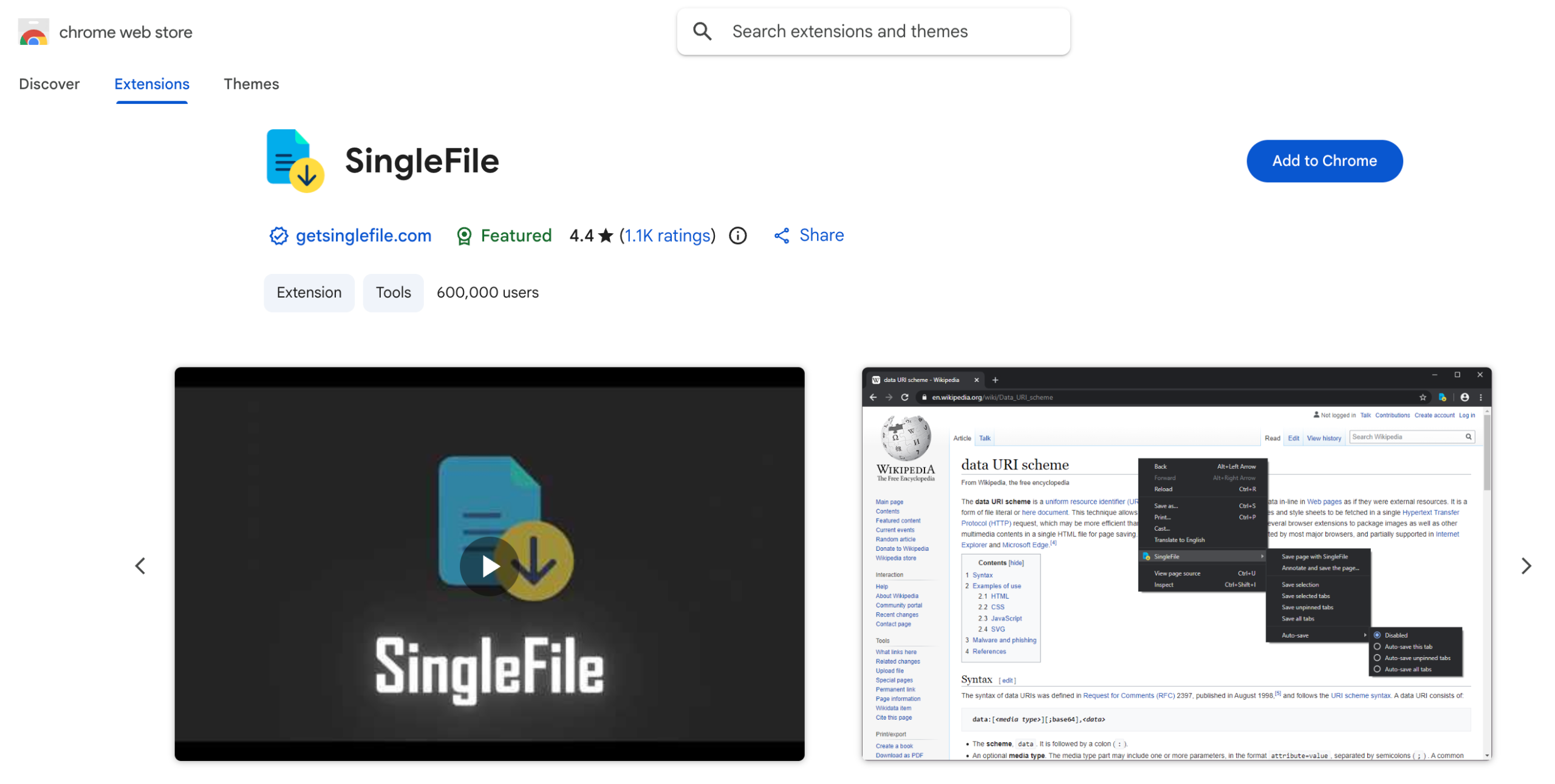
अशा परिस्थितीत, वेबपेजचा सोर्स कोड स्वतः कॉपी करणे पुरेसे ठरू शकत नाही. एका आधुनिक वेबपेजमध्ये CSS, जावास्क्रिप्ट, इमेजेस, फॉन्ट्स आणि इतर संसाधने समाविष्ट असू शकतात. ब्राउझर एक्सटेंशन जसे की सिंगलफाइल वेबपेज एकच HTML फाईल म्हणून जतन केल्याने प्रक्रिया सोपी होऊ शकते.
सिंगलफाईल कसे वापरावे:
- समर्थित ब्राउझरमध्ये SingleFile एक्सटेंशन स्थापित करा.
- तुम्ही जे वेबपेज सेव्ह करू इच्छिता ते उघडा आणि पृष्ठ पूर्णपणे लोड होऊ द्या.
- क्लिक करा सिंगलफाइल एक्सटेंशन आयकॉन, नंतर डब्ल्यू एक्सटेंशन पेजवर प्रक्रिया करत असताना थांबा.
- तयार झालेली HTML फाईल जतन करण्यासाठी जागा निवडा.
- निकाल तपासण्यासाठी तुमच्या ब्राउझरमध्ये सेव्ह केलेली फाईल उघडा.
४. ऑनलाइन साधनांच्या मदतीने विंडोजवर HTML फाईल म्हणून जतन करा
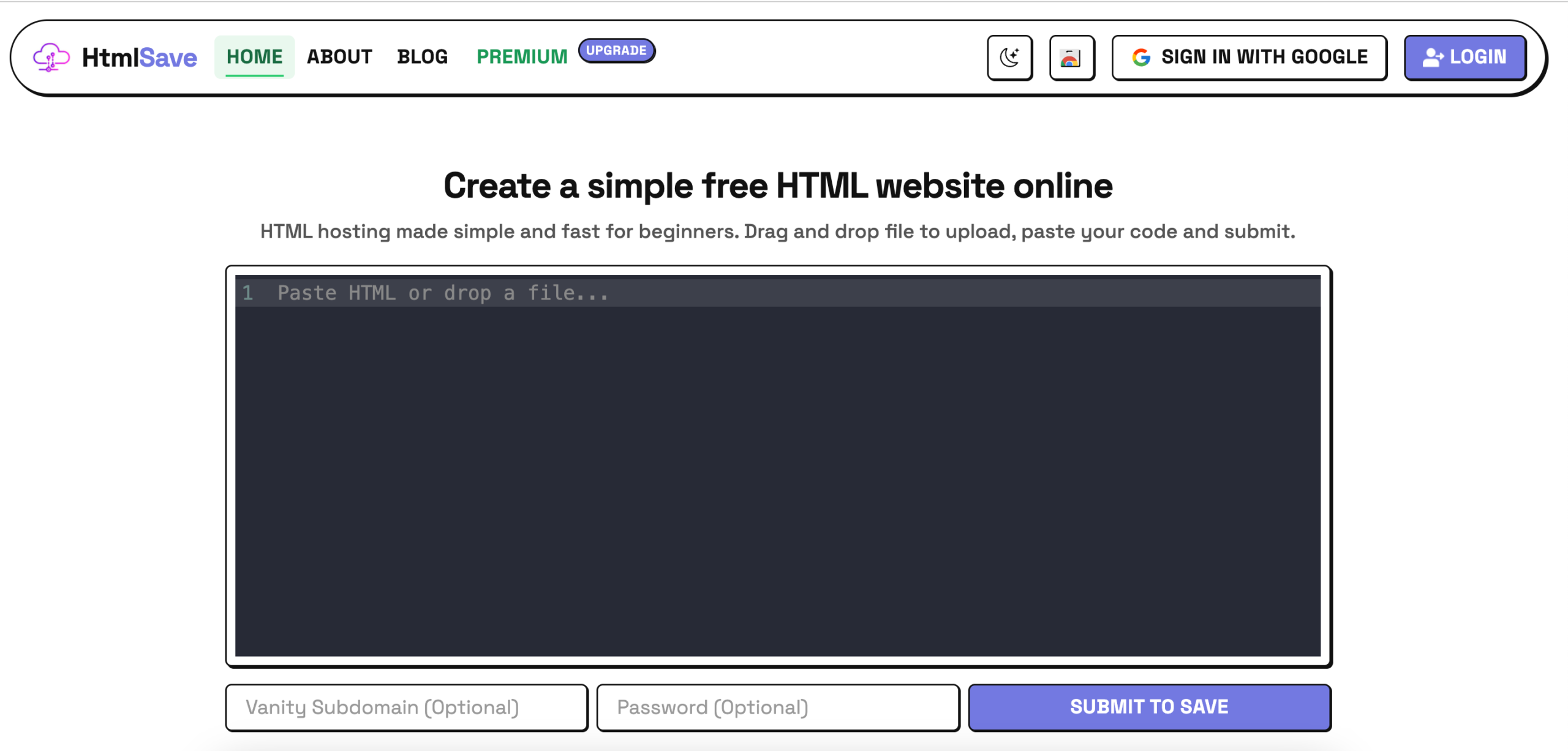
जर तुम्हाला एक्सटेंशन किंवा डेस्कटॉप ॲप्लिकेशन इन्स्टॉल करायचे नसेल, तर ऑनलाइन HTML-सेव्हिंग टूल जसे की एचटीएमएल सेव्ह दुसरा पर्याय देऊ शकतो.
ऑनलाइन साधने सोयीस्कर असू शकतात, कारण सर्व काही वेब ब्राउझरद्वारे होते. जेव्हा तुम्ही दुसऱ्या संगणकावर काम करत असाल किंवा तुम्हाला फक्त अधूनमधून HTML सेव्ह करण्याची गरज असेल, तेव्हा हे उपयुक्त ठरू शकते.
पायऱ्या:
- विंडोजवर तुमचा ब्राउझर उघडा आणि येथे HTMLSave वेबसाइट आहे.
- सेवेद्वारे समर्थित असलेली HTML किंवा वेबपेज माहिती प्रविष्ट करा, अपलोड करा किंवा प्रदान करा.
- बचत किंवा रूपांतरण प्रक्रिया सुरू करा, आणि टूलला सामग्रीवर प्रक्रिया करण्यासाठी प्रतीक्षा करावी लागते.
- तयार झालेली HTML फाईल डाउनलोड करा, त्यानंतर o फाईलची पडताळणी करण्यासाठी ती तुमच्या ब्राउझरमध्ये उघडा.
५. वेबपेज आर्काइव्हर वापरून HTML फाईल म्हणून जतन करा
ज्या वापरकर्त्यांना केवळ HTML सोर्स कोड सेव्ह करण्याऐवजी संपूर्ण वेबपेज जतन करायचे आहे, त्यांच्यासाठी वेबपेज आर्कायव्हर हा अधिक योग्य उपाय असू शकतो.
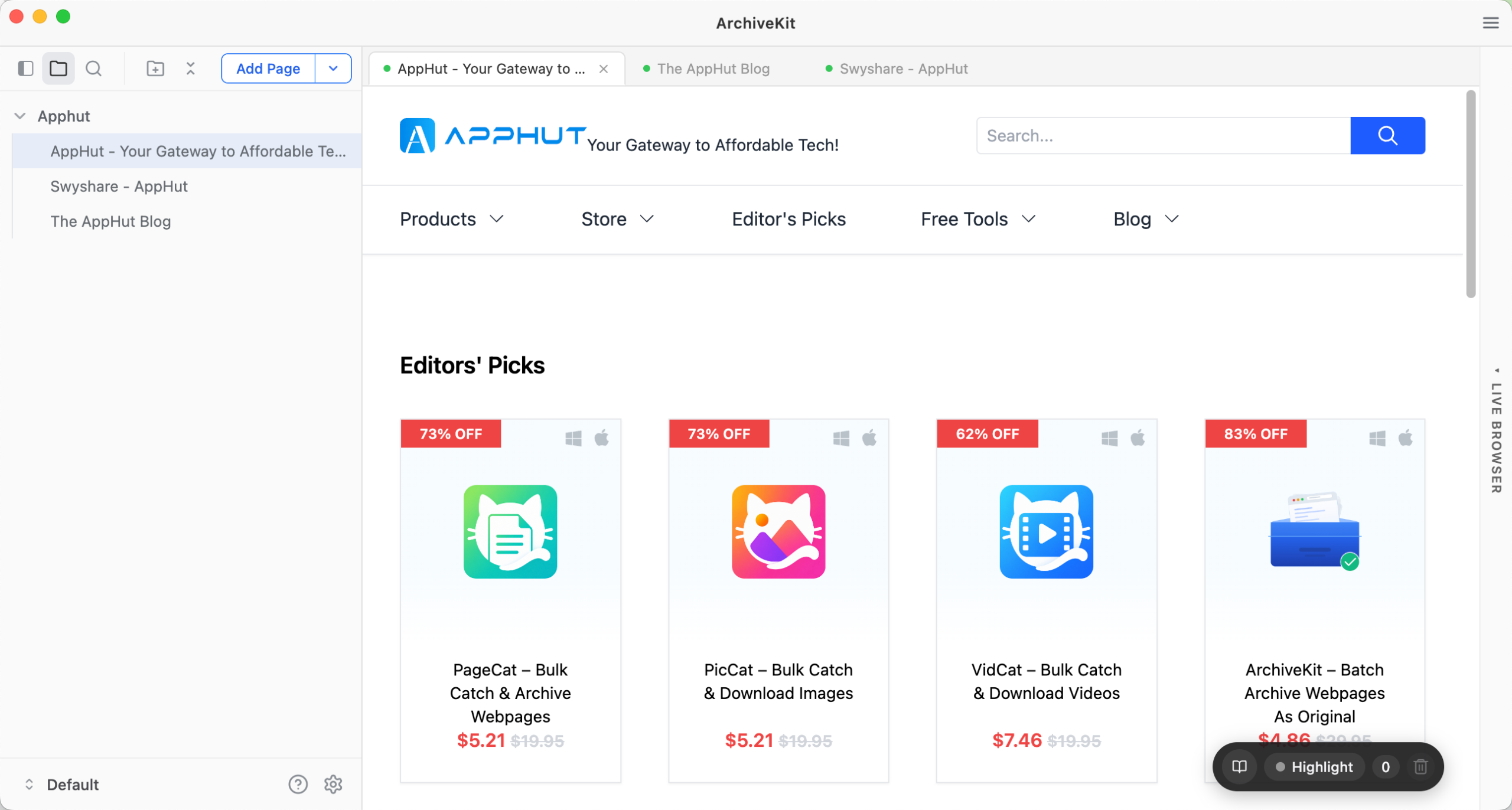
स्वेशेअर आर्काइव्हकिट हे एक वेबपेज संग्रहण साधन आहे जे ऑनलाइन वेबपेजची सामग्री स्थानिक पातळीवर जतन करण्यास मदत करते. जेव्हा तुम्हाला एखाद्या वेबपेजची आणि त्याच्याशी संबंधित संसाधनांची स्थानिक संदर्भ प्रत जपून ठेवायची असते, तेव्हा ही पद्धत उपयुक्त ठरू शकते.
पायऱ्या:
- तुमच्या संगणकावर Swyshare ArchiveKit डाउनलोड करून इन्स्टॉल करा, त्यानंतर ॲप्लिकेशन सुरू करा.
- तुम्ही संग्रहित करू इच्छित असलेली वेबपेज प्रविष्ट करा किंवा प्रदान करा, संग्रहण प्रक्रिया सुरू करण्यासाठी संपूर्ण पृष्ठ लोड करा.
- संग्रहित सामग्रीची पडताळणी करण्यासाठी जतन केलेले वेबपेज उघडा.
६. तुम्ही कोणती पद्धत निवडावी?
योग्य पद्धत मुख्यत्वे तुम्ही काय जतन करण्याचा प्रयत्न करत आहात यावर अवलंबून असते.
| पद्धत | साठी सर्वोत्तम |
|---|---|
| विंडोजवरील नोटपॅड | तुम्ही लिहिलेला HTML कोड जतन करणे |
| मॅकवर टेक्स्टएडिट | मूलभूत HTML फाइल्स तयार करणे |
| सिंगलफाइल | स्वतंत्र वेबपेजांना एकच HTML फाईल म्हणून जतन करणे |
| एचटीएमएल सेव्ह | ब्राउझर-आधारित जलद HTML-सेव्ह करण्याची कामे |
| स्वेशेअर आर्काइव्हकिट | वेबपेज आणि संबंधित सामग्रीचे संग्रहण करणे |
7. निष्कर्ष
योग्य पद्धत वापरल्यास HTML फाईल म्हणून सेव्ह करणे जलद आणि सोपे आहे. मूलभूत HTML कोडसाठी टेक्स्ट एडिटर, स्वतंत्र वेबपेज सेव्ह करण्यासाठी SingleFile, ऑनलाइन सोल्यूशनसाठी HTMLSave वापरा, किंवा स्वेशेअर आर्काइव्हकिट अधिक संपूर्ण वेबपेज संग्रहणासाठी. तुमच्या गरजेनुसार सर्वोत्तम पर्याय निवडा आणि तुमची वेबपेजेस ऑफलाइन उपलब्ध ठेवा.


